🏠 Startseite (Dashboard)
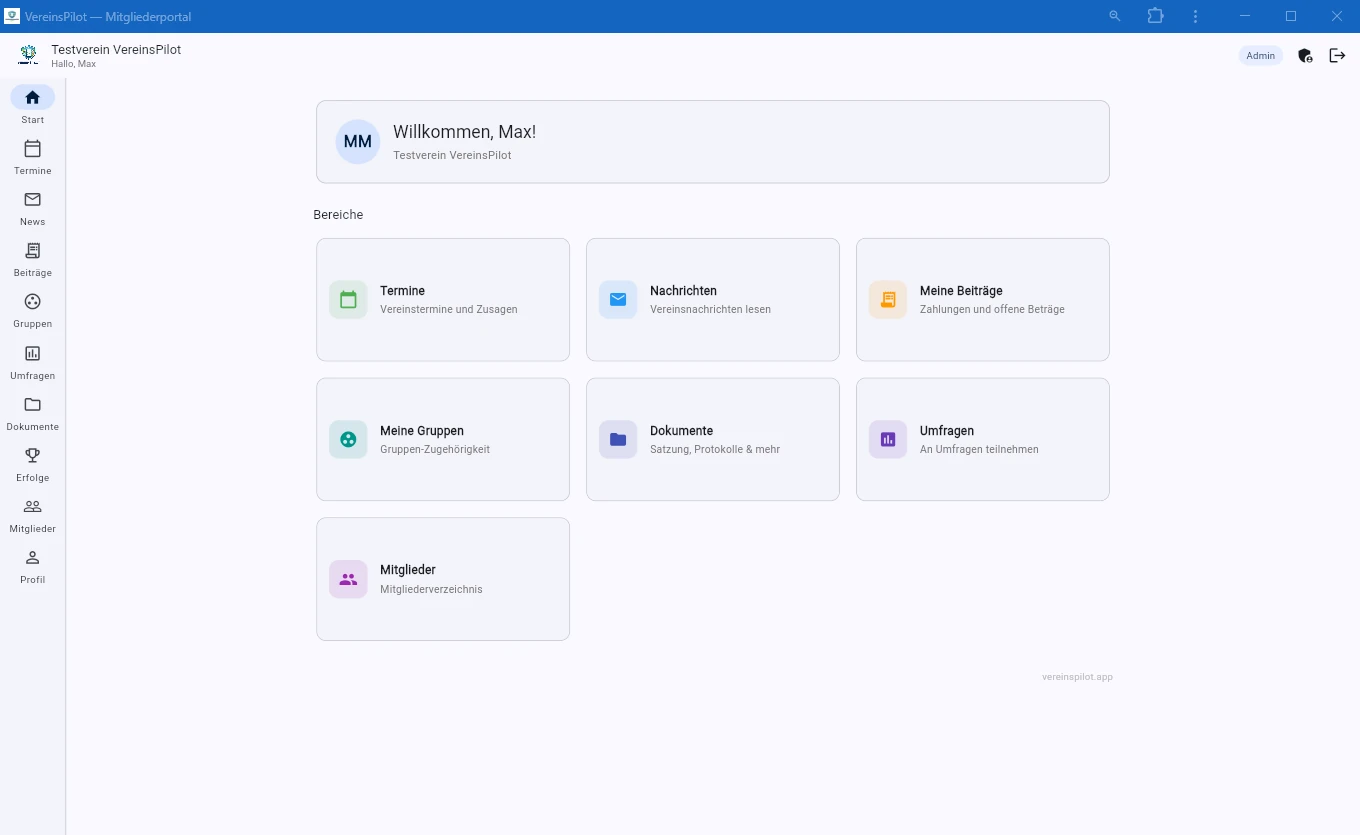
1Die Startseite nach dem Login — persönliche Begrüßung und direkter Zugang zu allen Bereichen.
Die Startseite ist das persönliche Dashboard jedes Mitglieds. Oben begrüßt eine Willkommenskarte mit dem Vornamen und dem Vereinsnamen. Ein Kreis-Avatar zeigt die Initialen des Mitglieds.
Darunter befindet sich der Bereich „Bereiche“ — ein übersichtliches Kachelraster mit allen verfügbaren Funktionen. Jede Kachel hat ein farbiges Icon, einen Titel und eine kurze Beschreibung:
- Termine (grün) — Vereinstermine und Zusagen
- Nachrichten (blau) — Vereinsnachrichten lesen
- Meine Beiträge (orange) — Zahlungen und offene Beträge
- Meine Gruppen (türkis) — Gruppen-Zugehörigkeit
- Dokumente (indigo) — Satzung, Protokolle & mehr
- Umfragen (lila) — An Umfragen teilnehmen
- Mitglieder (violett) — Mitgliederverzeichnis
Das Kachelraster passt sich automatisch an die Bildschirmgröße an: Auf dem Desktop drei Spalten, auf dem Tablet zwei und auf dem Smartphone eine. So ist die Startseite auf jedem Gerät optimal nutzbar.
📅 Termine & Kalender
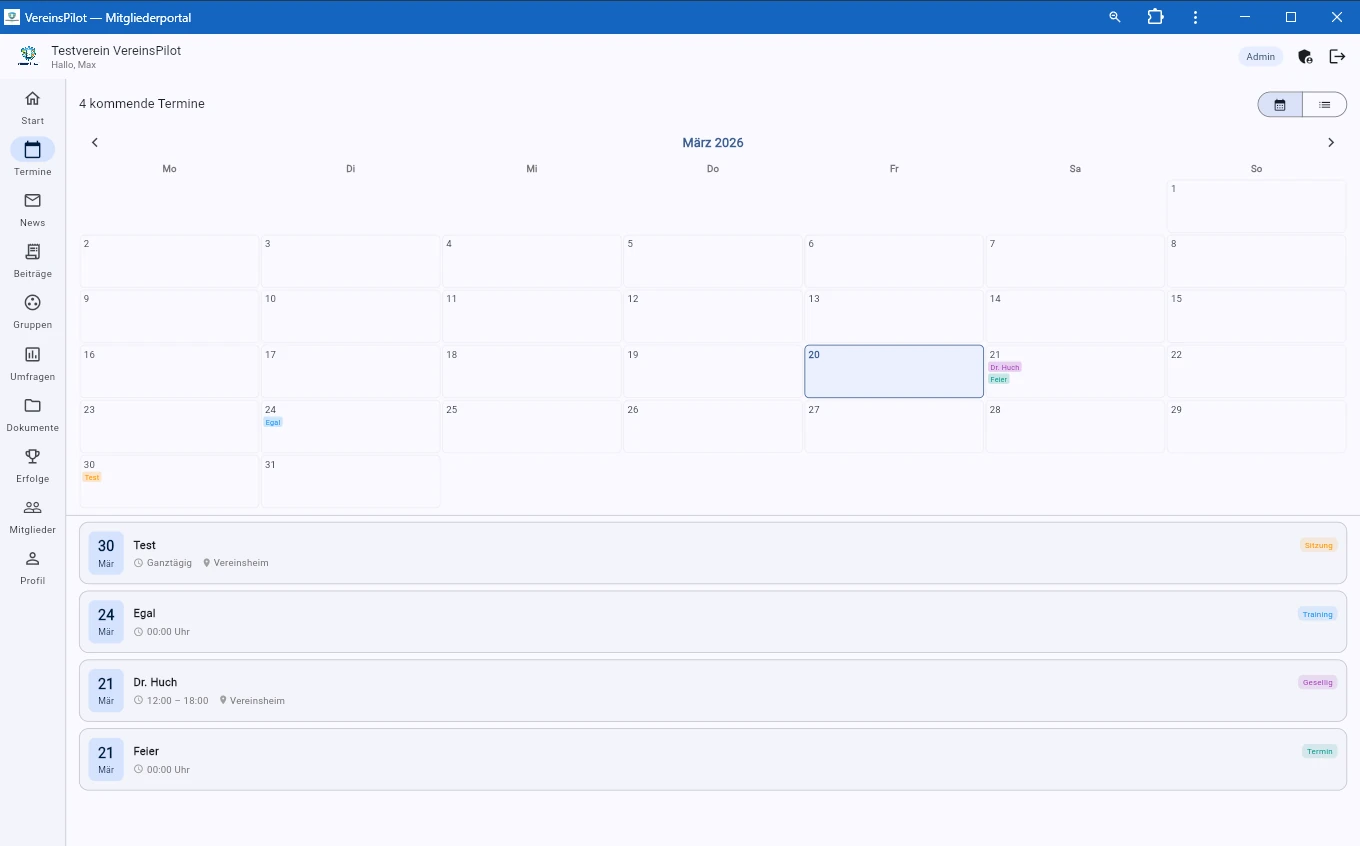
1Die Kalenderansicht zeigt alle Vereinstermine als farbige Chips im Monatsüberblick.
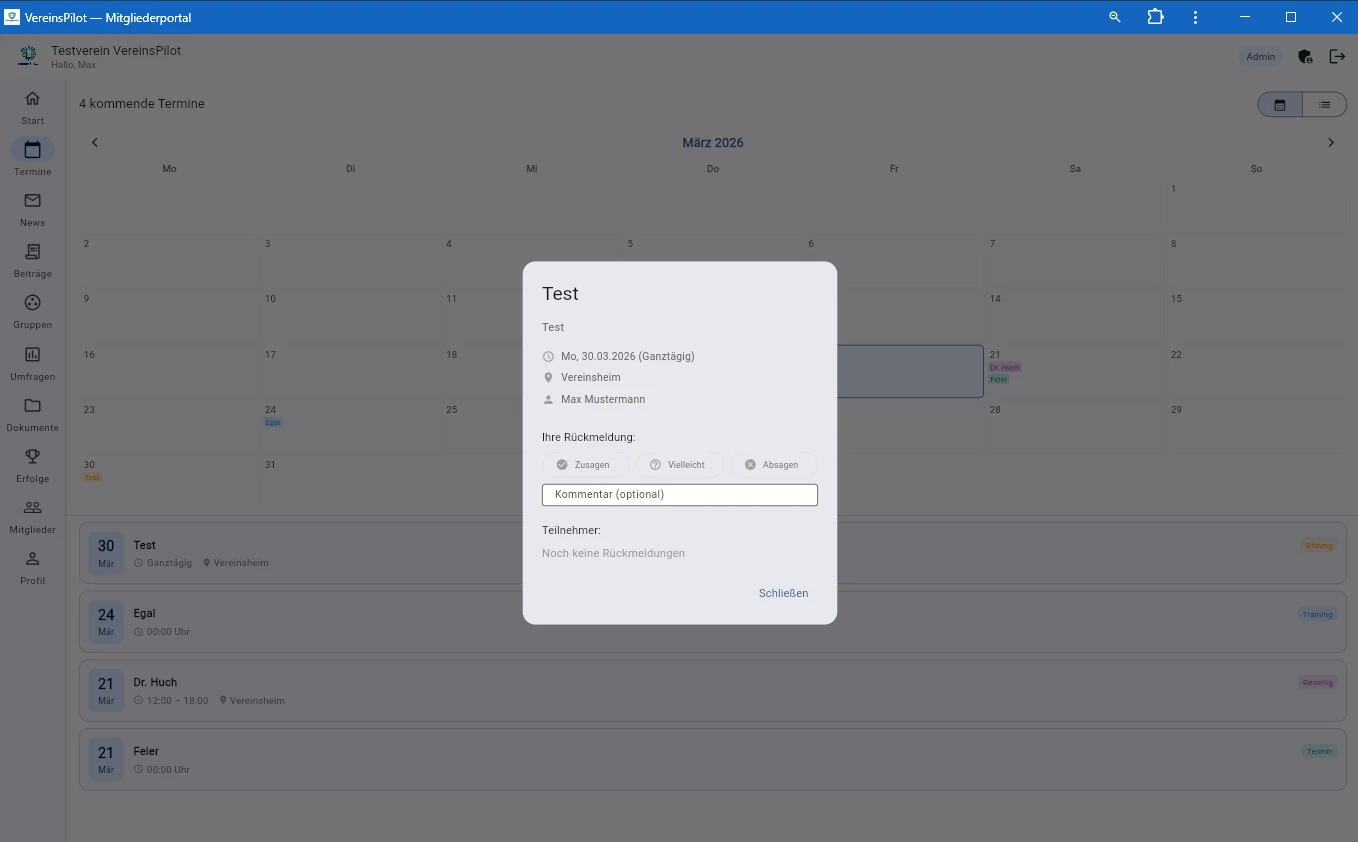
2Termindetails mit Datum, Uhrzeit, Ort und RSVP-Buttons — Zusagen, Vielleicht oder Absagen mit optionalem Kommentar.
Im Bereich „Termine“ sehen Mitglieder alle kommenden Vereinstermine. Oben wird die Anzahl der bevorstehenden Termine angezeigt. Rechts daneben kann zwischen zwei Ansichten gewechselt werden:
Kalenderansicht
Der Monatskalender zeigt alle Termine als farbige Chips in den jeweiligen Tageszellen. Jeder Termintyp hat seine eigene Farbe: Blau für Training, Orange für Sitzungen, Rot für Wettkämpfe und Lila für gesellige Veranstaltungen. Über die Pfeil-Buttons navigiert man zwischen den Monaten. Der heutige Tag ist farblich hervorgehoben.
Hat ein Tag mehr als zwei Termine, wird ein „+1“-Hinweis angezeigt. Per Klick auf einen Tag werden nur die Termine dieses Tages gefiltert — ein Klick auf „Alle anzeigen“ hebt den Filter wieder auf.
Listenansicht
In der Listenansicht werden alle Termine chronologisch als Karten dargestellt. Jede Karte zeigt links ein Datums-Badge mit Tag und Monat, daneben den Terminnamen, den Typ als farbigen Badge, die Uhrzeit und den Veranstaltungsort. Ganztägige Termine werden als „Ganztägig“ gekennzeichnet.
RSVP & Teilnehmerliste
Per Klick auf einen Termin öffnet sich der Detaildialog. Hier finden Mitglieder alle Informationen: Datum und Uhrzeit mit Wochentag, Ort, maximale Teilnehmerzahl und ggf. den Anmeldeschluss. Darunter gibt es drei Buttons für die Rückmeldung — Zusagen (grün), Vielleicht (orange) oder Absagen (rot). Optional kann ein Kommentar hinterlassen werden, z. B. „Komme 15 Minuten später“.
Im unteren Teil sieht man die Teilnehmerliste, aufgeteilt nach Status. Neben dem Namen erscheint ein Kommentar-Symbol, wenn das Mitglied einen Kommentar hinterlassen hat.
💬 Nachrichten
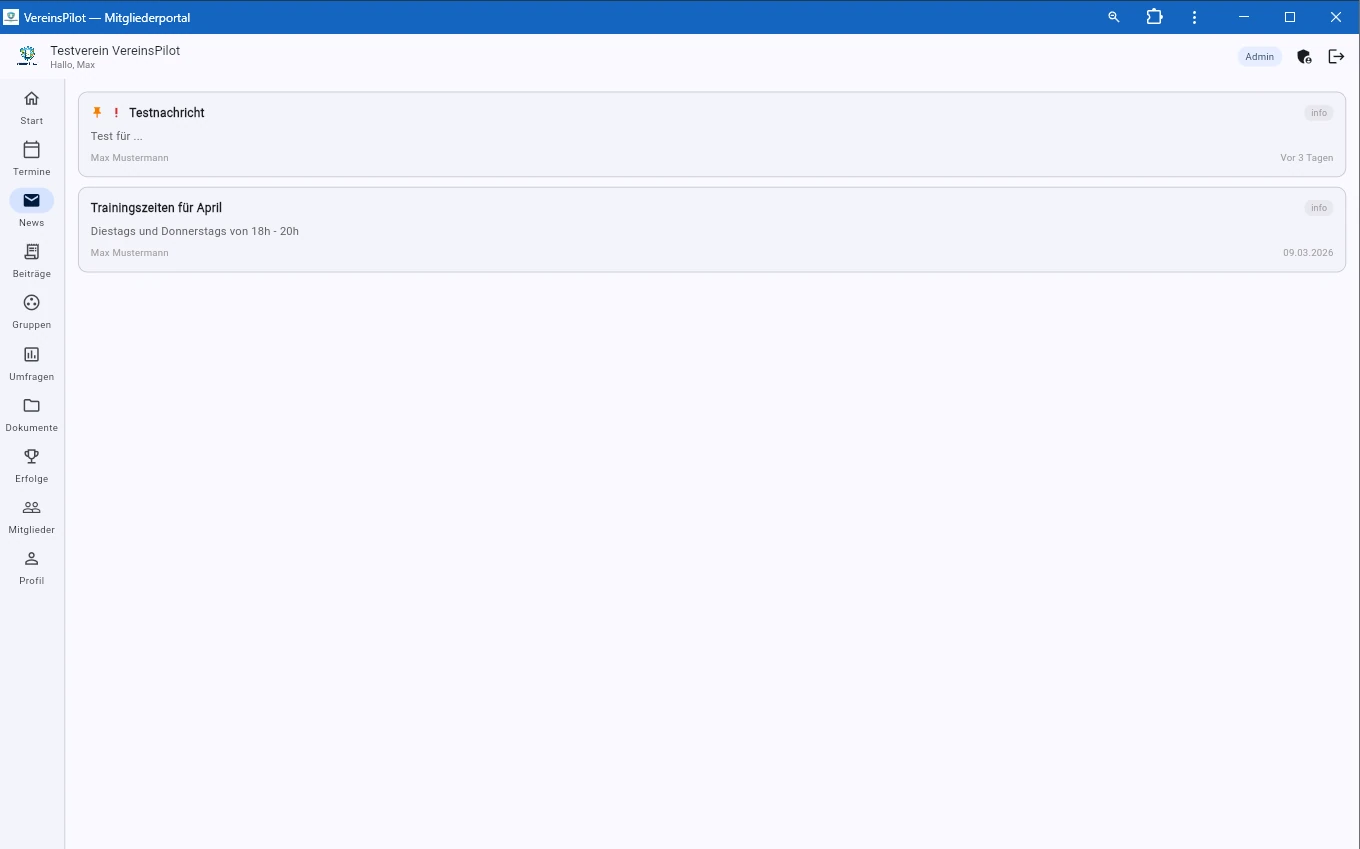
1Alle für das Mitglied relevanten Nachrichten — mit Typ-Badge, Priorität und Verfasser.
Im Bereich „Nachrichten“ finden Mitglieder alle Mitteilungen des Vereins. Die Nachrichten werden als Karten in einer Liste angezeigt.
Jede Nachrichtenkarte zeigt den Titel und einen farbigen Badge für den Nachrichtentyp: Ankündigungen sind blau, Veranstaltungshinweise grün und wichtige Nachrichten rot gekennzeichnet. Besondere Nachrichten erkennt man an zusätzlichen Symbolen: Eine orangefarbene Stecknadel zeigt angepinnte Nachrichten an, ein rotes Ausrufezeichen markiert hohe Priorität.
Bei längeren Texten wird nur ein Ausschnitt angezeigt. Ein Klick auf „Mehr anzeigen“ zeigt den vollständigen Text, „Weniger anzeigen“ klappt ihn wieder ein. Am unteren Rand jeder Karte stehen der Name des Verfassers und das Datum — benutzerfreundlich formatiert als „Heute“, „Gestern“, „Vor 3 Tagen“ oder im Format TT.MM.JJJJ.
Wichtig: Die Nachrichten sind auf die jeweilige Person zugeschnitten. Je nach Rolle und Gruppenzugehörigkeit werden nur die relevanten Nachrichten angezeigt. Nachrichten an übergeordnete Gruppen sind ebenfalls sichtbar.
💰 Meine Beiträge
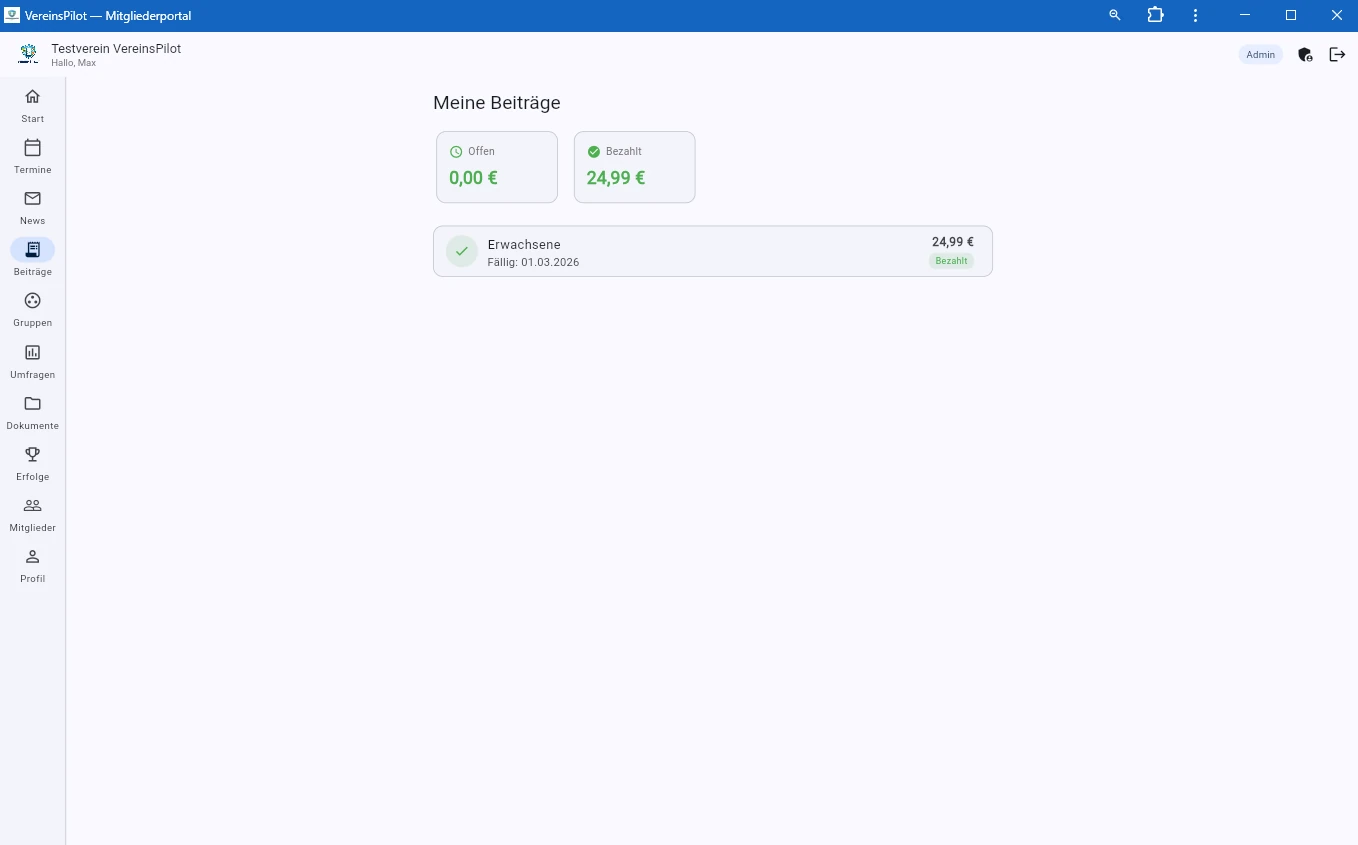
1Übersichtskarten mit offenen, bezahlten und überfälligen Beträgen — darunter die Einzelaufstellung.
Im Bereich „Meine Beiträge“ sieht jedes Mitglied eine Übersicht aller Beiträge, die dem eigenen Mitgliedskonto zugeordnet sind.
Übersichtskarten
Ganz oben zeigen Zusammenfassungskarten die wichtigsten Kennzahlen auf einen Blick:
- Offen — Gesamtbetrag offener und überfälliger Beiträge (orange bei offenen Beträgen, grün wenn alles bezahlt ist)
- Bezahlt — Summe aller beglichenen Beiträge (grün)
- Überfällig — Anzahl der überfälligen Beiträge (rot, nur sichtbar wenn vorhanden)
Beitragsliste
Darunter werden alle einzelnen Beiträge als Listenkarten dargestellt. Jede Karte zeigt links ein farbiges Status-Icon: ein grünes Häkchen für bezahlte, ein orangefarbenes Dokument-Symbol für offene und ein rotes Warnsymbol für überfällige Beiträge. In der Mitte steht die Beitragskategorie (z. B. „Jahresbeitrag“) und das Fälligkeitsdatum. Rechts wird der Betrag in Euro und ein farbiger Status-Badge angezeigt: Bezahlt (grün), Offen (orange), Überfällig (rot), Storniert (grau) oder Erlassen (blaugrau).
Dieser Bereich schafft Transparenz — Mitglieder sehen selbst, welche Beiträge offen sind, ohne den Kassenwart fragen zu müssen.
👥 Meine Gruppen
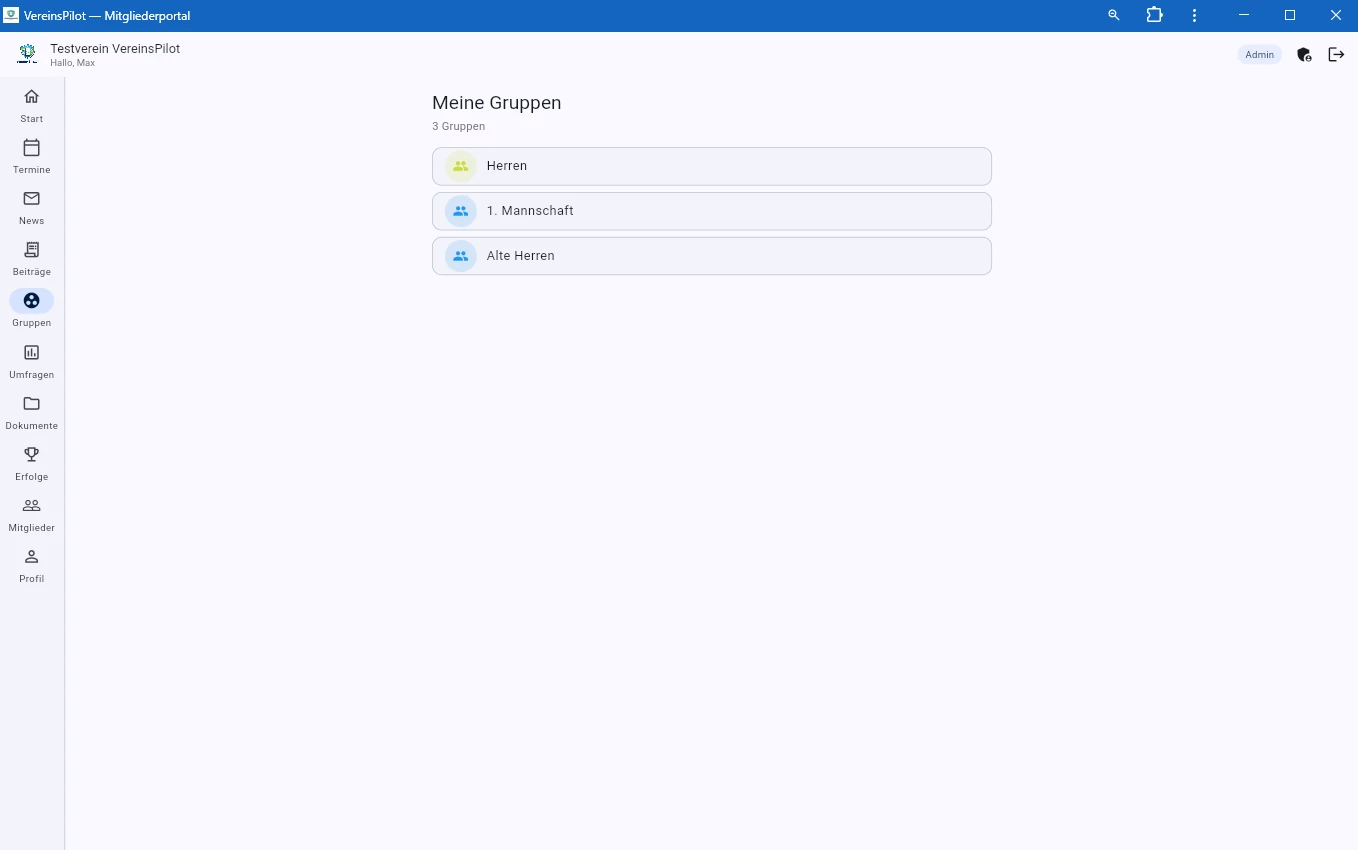
1Alle Gruppen auf einen Blick — mit Farben und Beschreibungen.
Im Bereich „Meine Gruppen“ sehen Mitglieder alle Gruppen, denen sie zugeordnet sind. Oben steht die Anzahl der Gruppen, z. B. „3 Gruppen“.
Jede Gruppe wird als Karte dargestellt. Links zeigt ein farbiges Gruppen-Icon die vom Verein festgelegte Gruppenfarbe an. Daneben steht der Gruppenname in fetter Schrift und darunter eine kurze Beschreibung, sofern vorhanden.
Dieser Bereich gibt einen schnellen Überblick über die eigenen Vereinszugehörigkeiten. Die Gruppeninformationen werden von der Vereinsverwaltung gepflegt.
📊 Umfragen
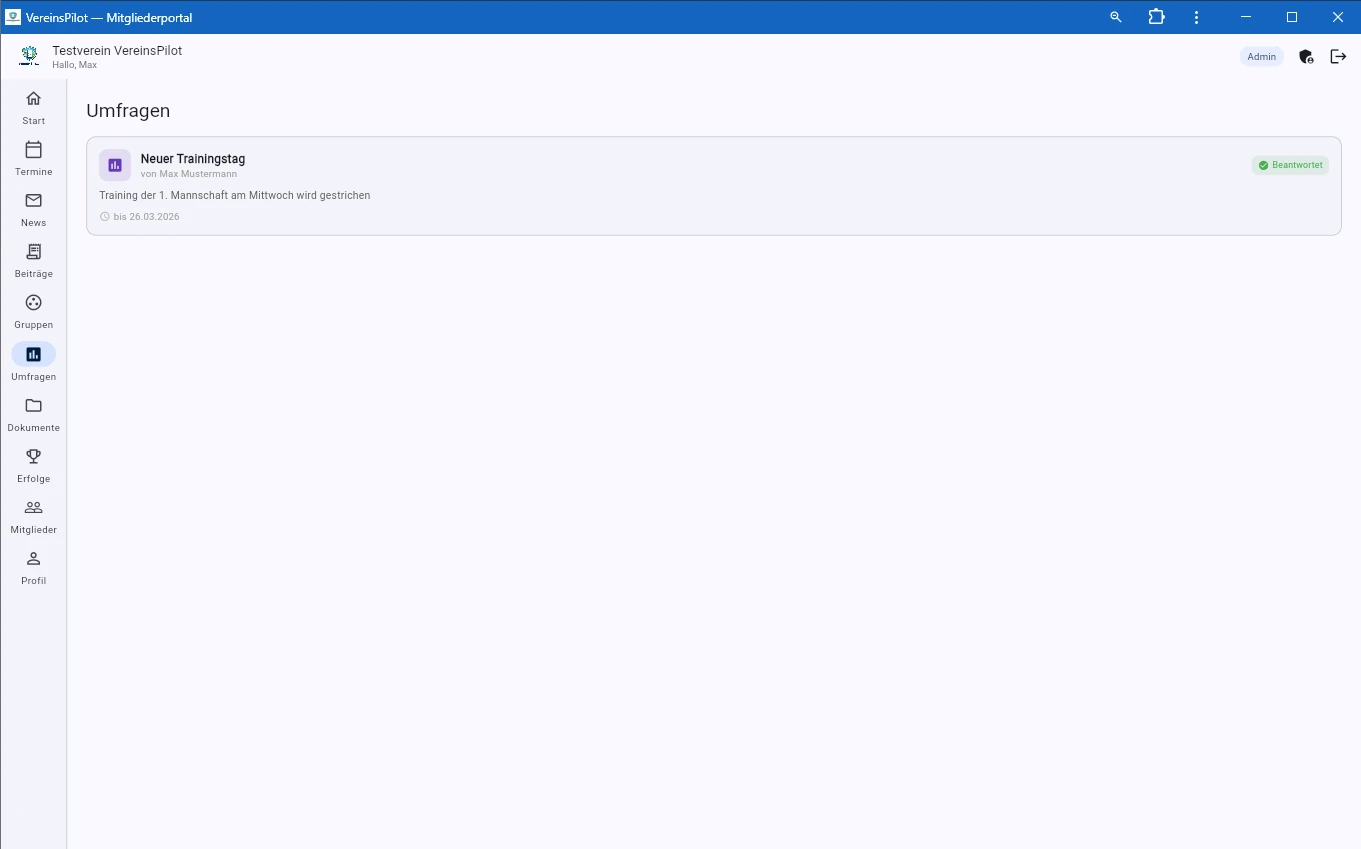
1Die Umfragenübersicht zeigt alle aktiven Umfragen mit Status-Badge „Offen“ oder „Beantwortet“.
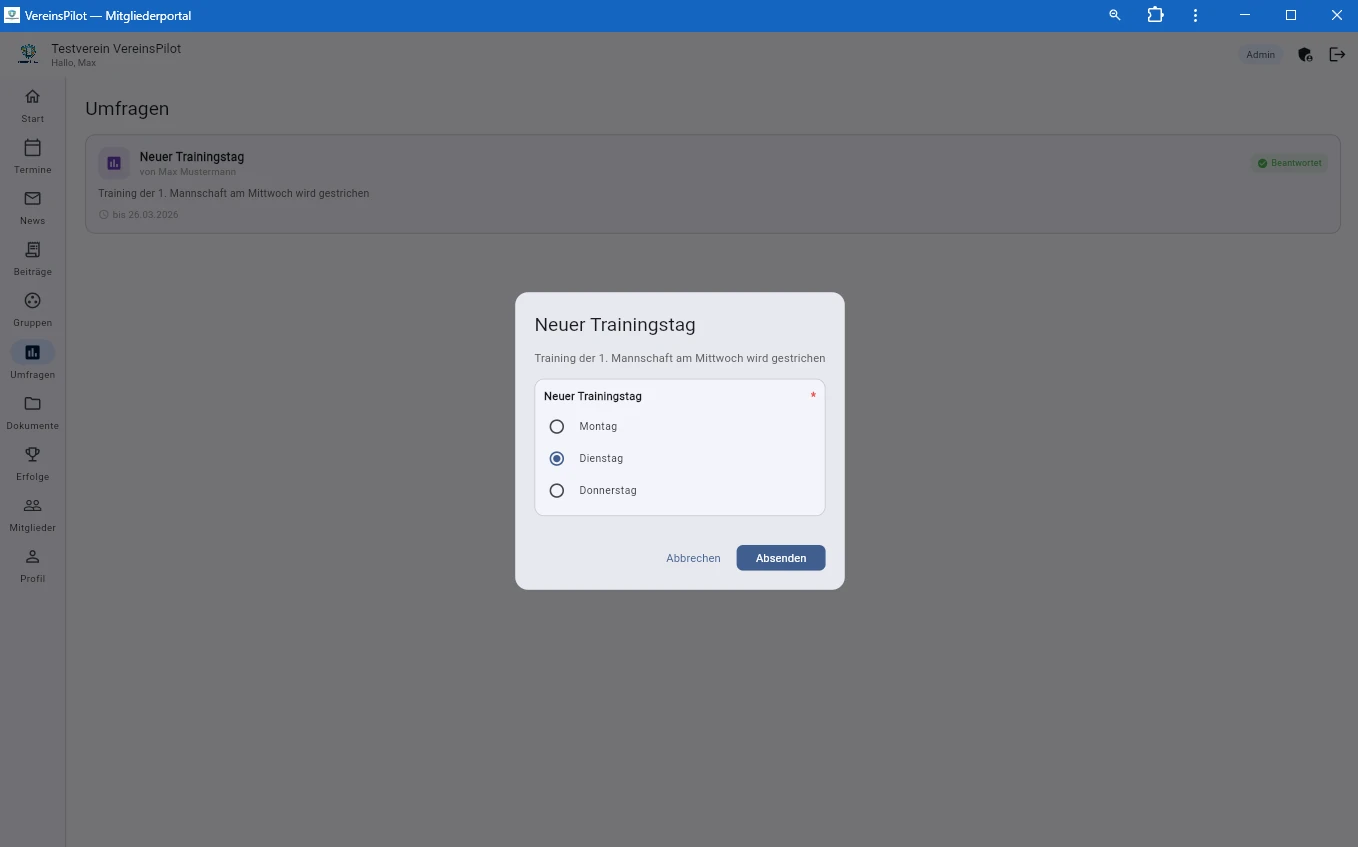
2Der Antwort-Dialog mit verschiedenen Fragetypen: Einfachauswahl, Mehrfachauswahl, Freitext und Sternebewertung.
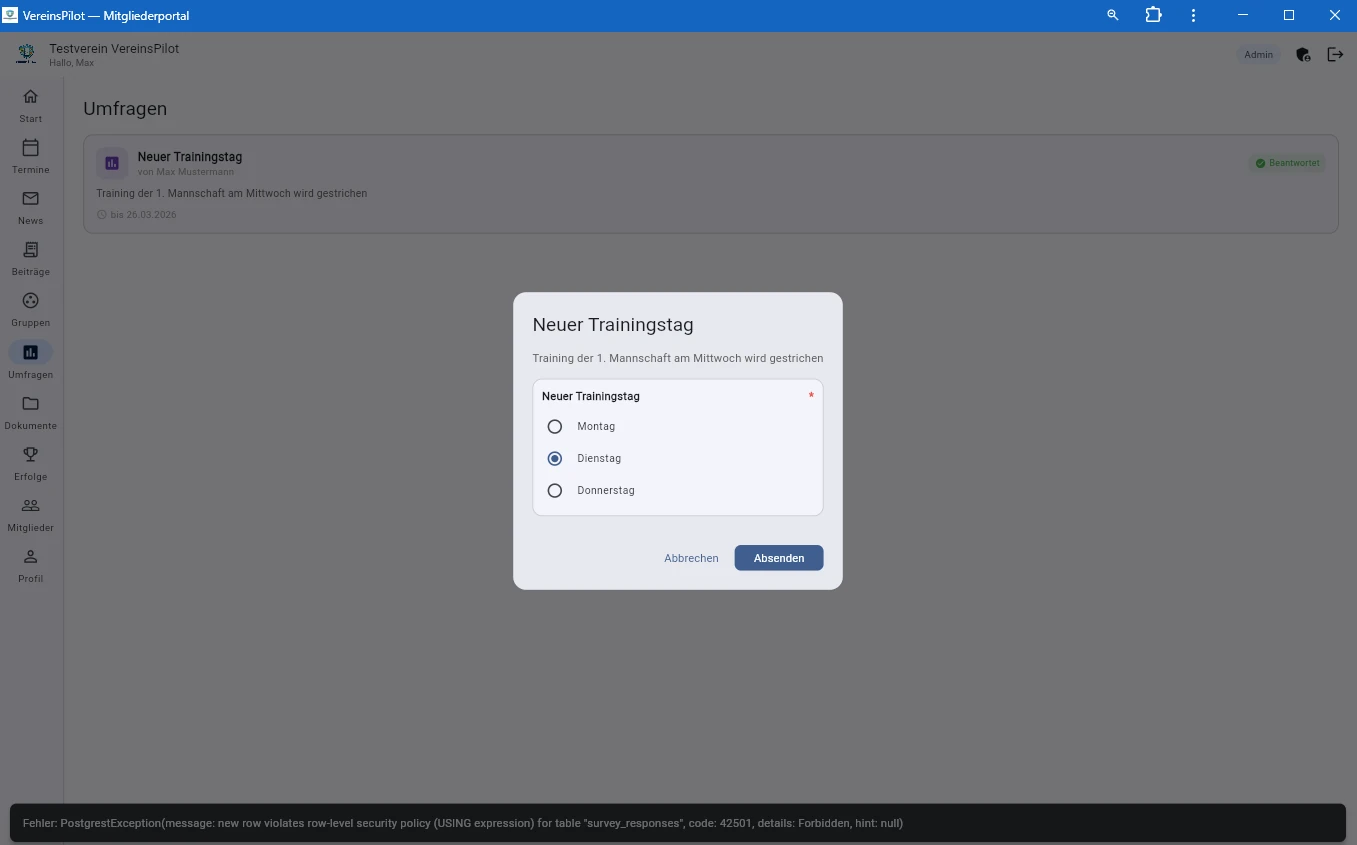
3Nach dem Absenden erscheint eine Bestätigung — die Antworten sind gespeichert.
Im Bereich „Umfragen“ finden Mitglieder alle aktiven Vereinsumfragen, an denen sie teilnehmen können. Es werden nur Umfragen angezeigt, die für die eigene Rolle oder Gruppe relevant sind.
Umfragenübersicht
Jede Umfrage wird als Karte dargestellt mit einem lilafarbenen Umfrage-Icon, dem Titel und dem Ersteller. Rechts zeigt ein Status-Badge an, ob die Umfrage bereits beantwortet wurde: „Beantwortet“ (grün mit Häkchen) oder „Offen“ (orange). Falls ein Enddatum gesetzt ist, wird es mit einem Uhr-Symbol angezeigt.
Umfrage beantworten
Per Klick auf eine Umfrage öffnet sich der Antwort-Dialog. Je nach Fragetyp gibt es verschiedene Eingabemöglichkeiten:
- Einfachauswahl — Genau eine Antwort über Radiobuttons wählen
- Mehrfachauswahl — Mehrere Antworten über Checkboxen markieren
- Freitext — Eigene Antwort in ein Textfeld eintippen
- Bewertung — 1 bis 5 Sterne durch Anklicken vergeben
Pflichtfragen sind mit einem roten Sternchen markiert. Beim Absenden prüft das System, ob alle Pflichtfragen beantwortet wurden. Nach erfolgreicher Teilnahme erscheint eine Bestätigung: „Vielen Dank für Ihre Teilnahme!“
📂 Dokumente
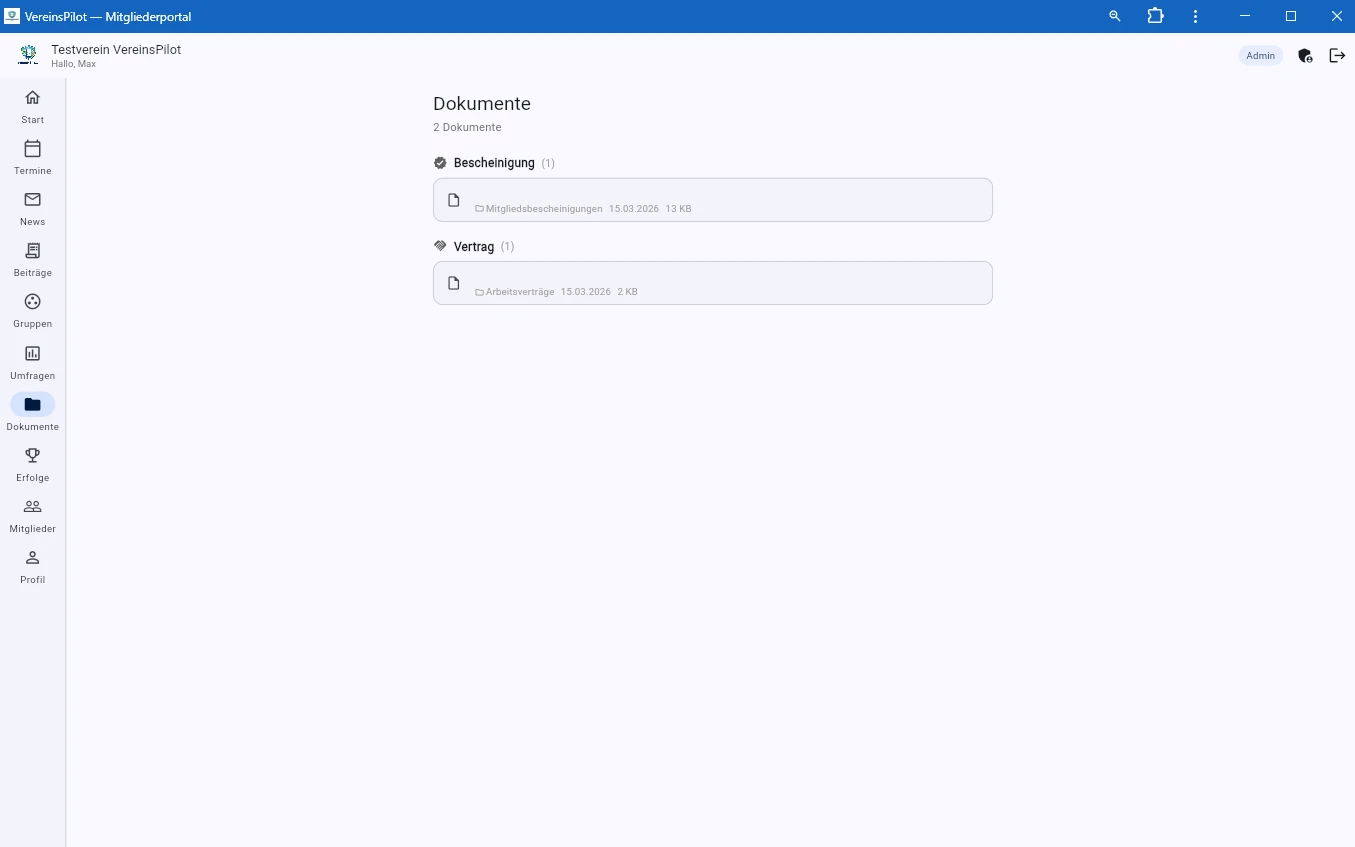
1Dokumente nach Kategorien sortiert — mit Download-Button für jede Datei.
Im Bereich „Dokumente“ finden Mitglieder alle Vereinsdokumente, die der Verein bereitgestellt hat — z. B. die Satzung, Protokolle, Verträge oder Bescheinigungen.
Die Dokumente sind nach Kategorien sortiert. Jede Kategorie hat ein eigenes Icon: ein Hammer-Symbol für die Satzung, ein Dokument-Symbol für Protokolle, ein Handschlag für Verträge, eine Quittung für Rechnungen und ein Prüfsiegel für Bescheinigungen.
Jede Dokumentenkarte zeigt den Dokumentnamen, einen optionalen Unterordner, das Hochladedatum und die Dateigröße in Kilobyte oder Megabyte. Rechts befindet sich ein Download-Button, über den das Dokument direkt heruntergeladen und im Browser oder einer externen Anwendung geöffnet werden kann.
👥 Mitgliederverzeichnis
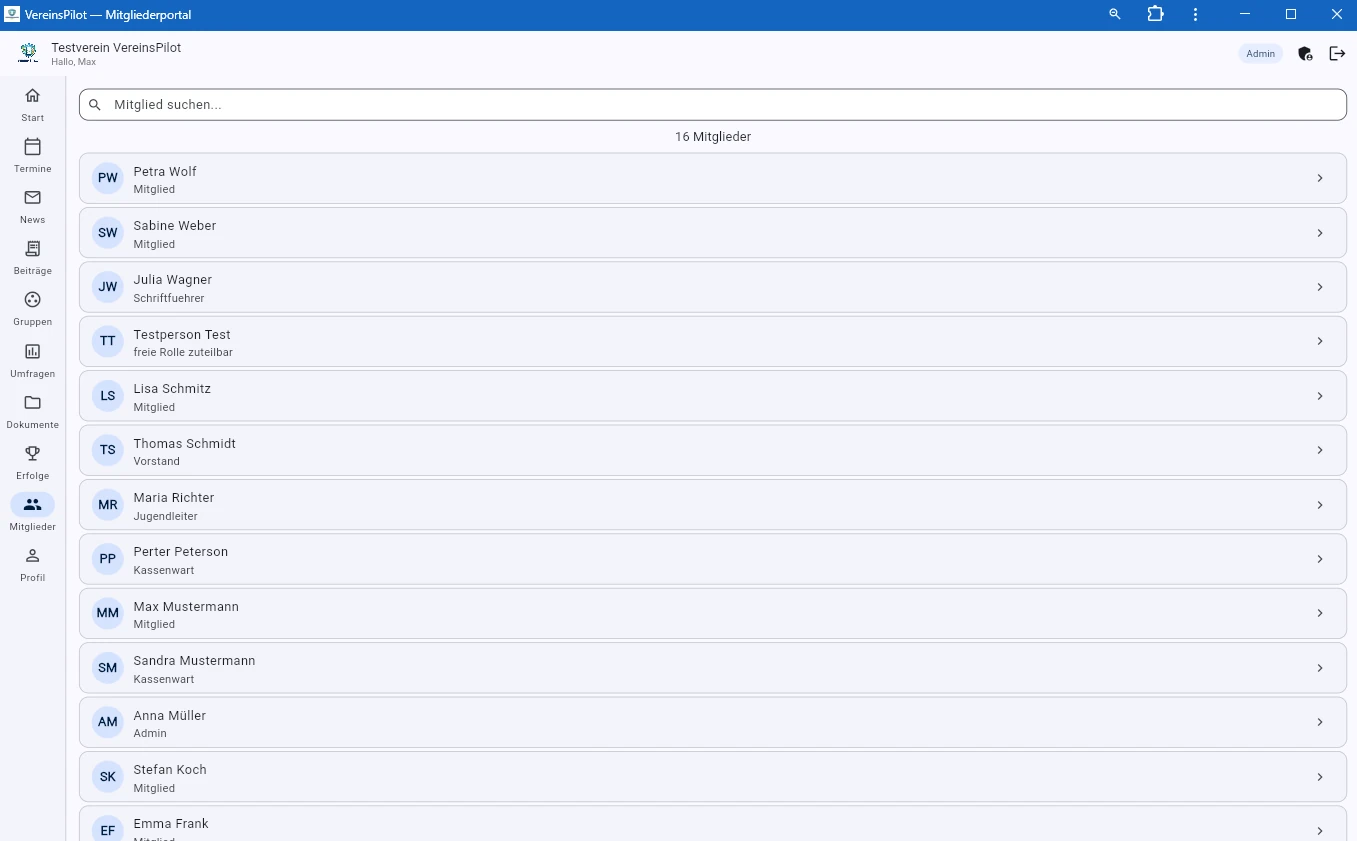
1Das durchsuchbare Mitgliederverzeichnis — mit Echtzeit-Filterung nach Name, Rolle oder E-Mail.
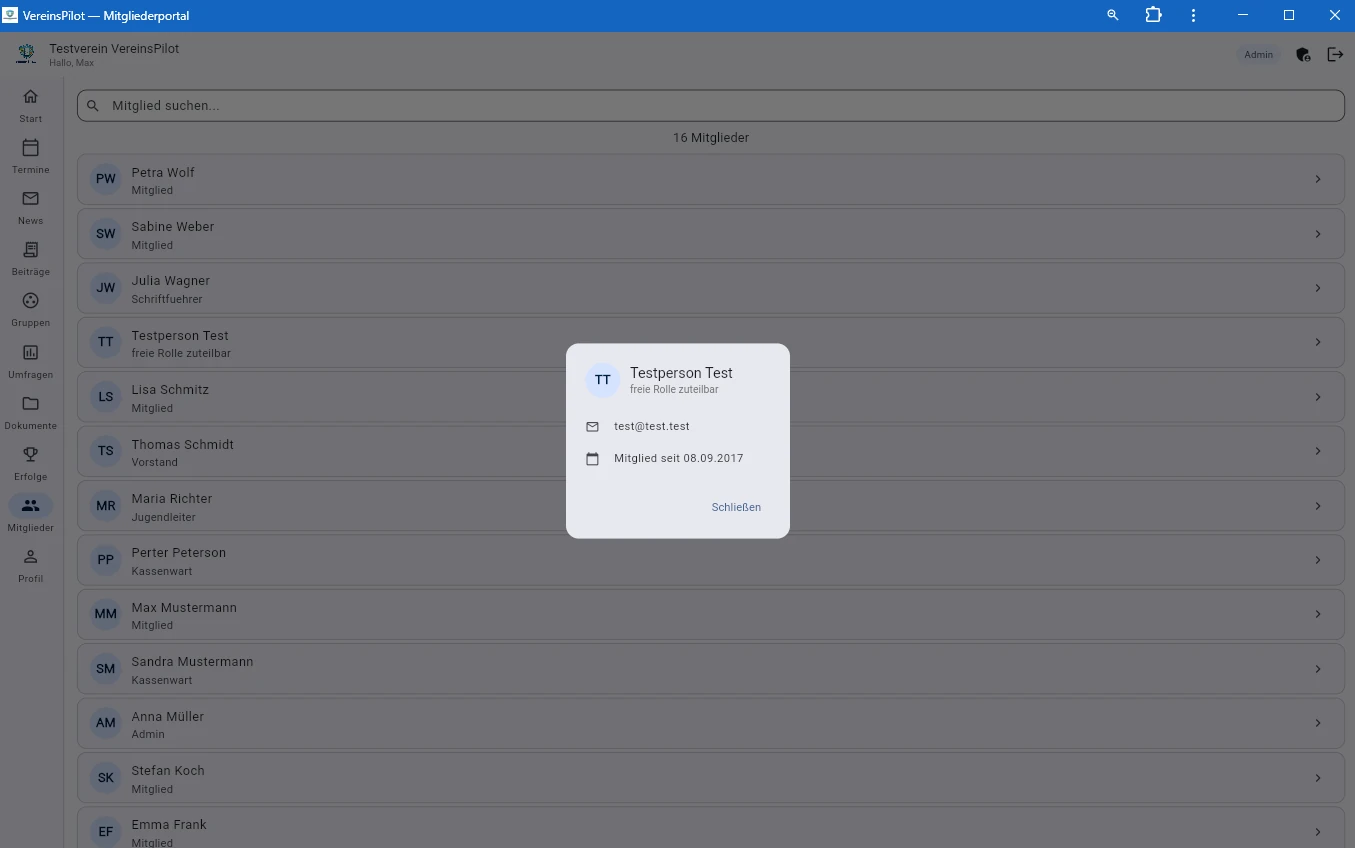
2Mitglieder werden als Karten mit Initialen-Avatar, Name und Rolle dargestellt.
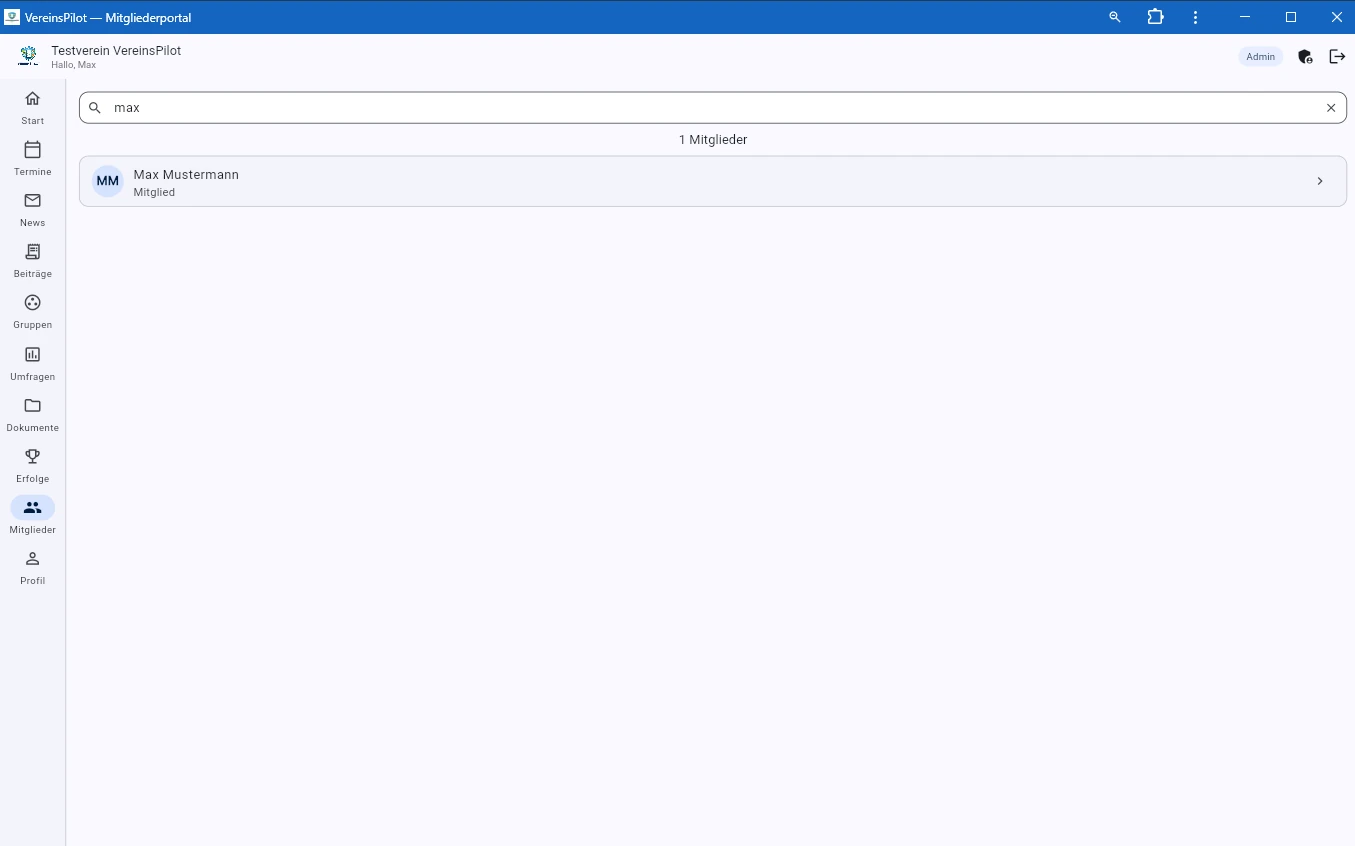
3Per Klick auf ein Mitglied öffnet sich der Profildialog mit Kontaktdaten und Beitrittsdatum.
Im Bereich „Mitglieder“ finden Mitglieder das Mitgliederverzeichnis des Vereins. Hier können andere Vereinsmitglieder gesucht und deren öffentliche Kontaktdaten eingesehen werden.
Suchfunktion
Oben befindet sich ein Suchfeld. Die Suche erfolgt in Echtzeit — die Ergebnisse aktualisieren sich sofort bei jedem Buchstaben. Es kann nach Name, Rolle oder E-Mail-Adresse gefiltert werden. Über das X-Symbol wird die Suche zurückgesetzt. Unter dem Suchfeld zeigt eine Zählung die Anzahl der angezeigten Mitglieder an.
Mitgliederkarten & Profildialog
Jedes Mitglied wird als Karte mit einem Kreis-Avatar (Initialen) dargestellt. Daneben stehen der vollständige Name und die Vereinsrolle in deutscher Bezeichnung — z. B. „Mitglied“, „Vorstand“, „Kassenwart“, „Trainer“ oder „Jugendleiter“.
Per Klick öffnet sich ein Profildialog mit dem Avatar, dem Namen, der Rolle, der E-Mail-Adresse (sofern vom Mitglied freigegeben) und dem Beitrittsdatum.
👤 Profilverwaltung
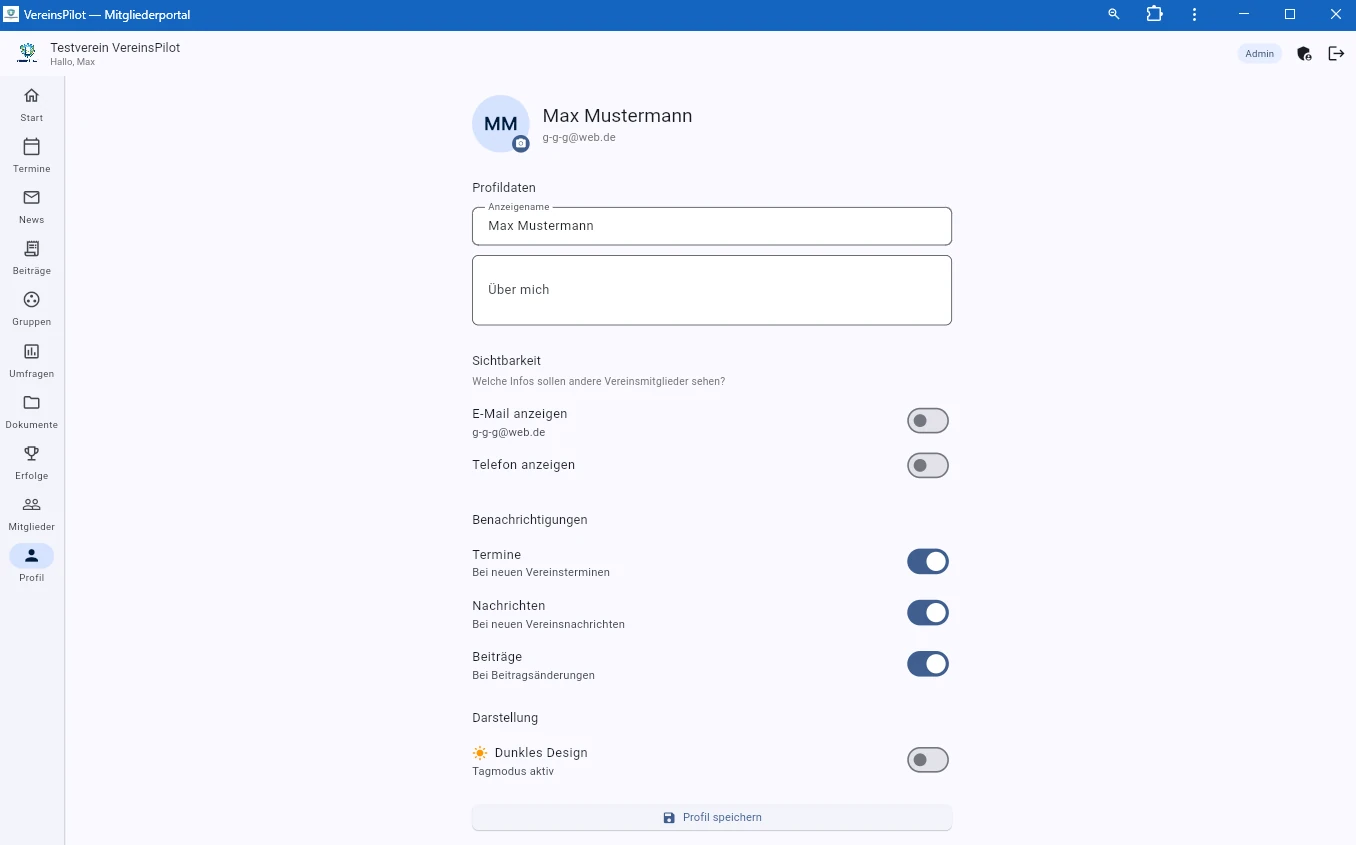
1Die Profilseite: Anzeigename, Sichtbarkeitseinstellungen, Benachrichtigungen und Dark Mode.
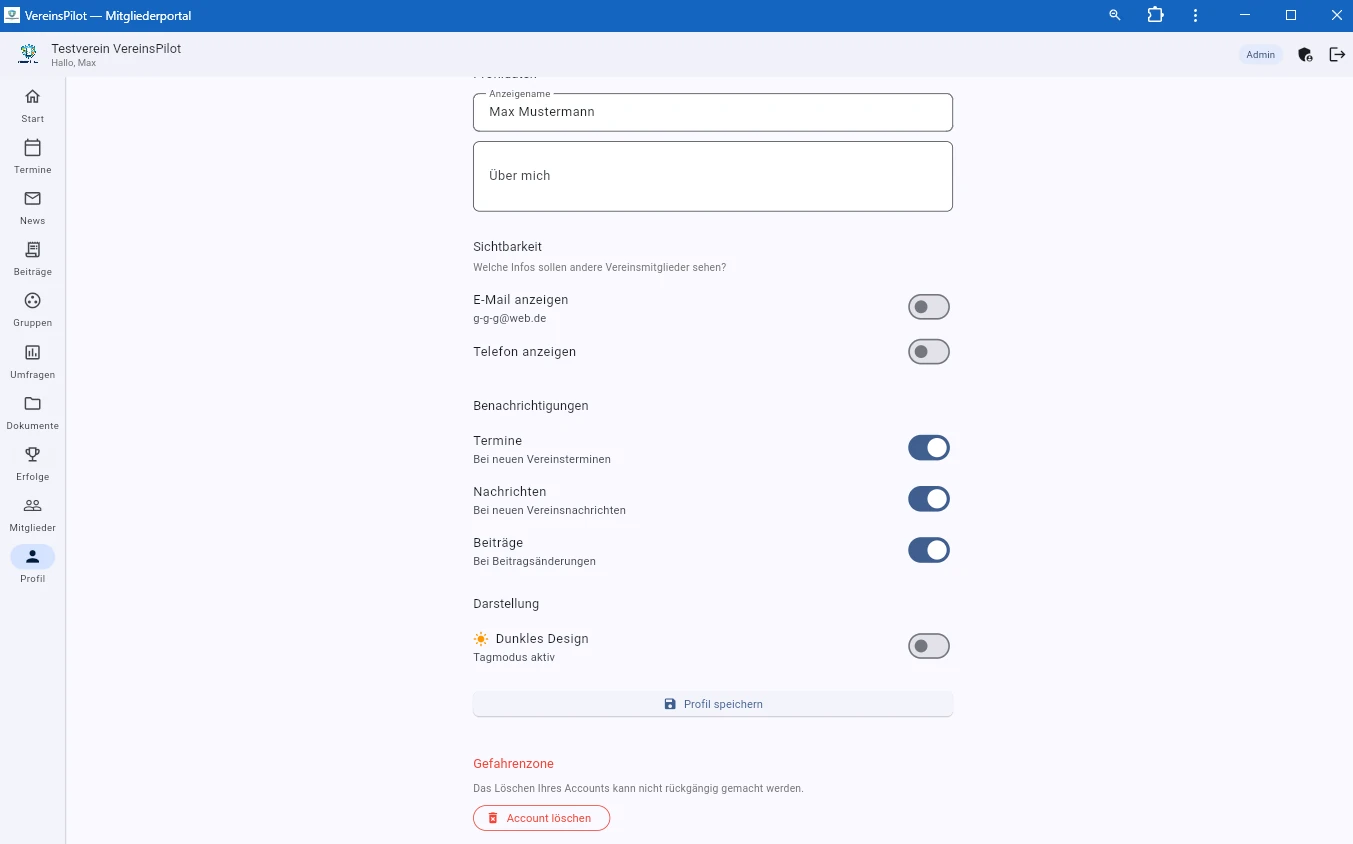
2Die Gefahrenzone: Account unwiderruflich löschen mit E-Mail-Bestätigung.
Im Bereich „Profil“ verwalten Mitglieder ihre persönlichen Einstellungen und ihr Erscheinungsbild im Portal.
Profilbild
Oben wird das Profilbild als großer Kreis angezeigt. Per Klick öffnet sich ein Dateiauswahldialog für den Avatar-Upload (max. 2 MB). Das neue Bild wird sofort angezeigt. Neben dem Avatar stehen der vollständige Name und die E-Mail-Adresse.
Profildaten
Im Abschnitt „Profildaten“ kann ein Anzeigename festgelegt werden — der Name, unter dem andere Mitglieder das Profil sehen. Außerdem gibt es ein optionales Feld „Über mich“ für eine kurze persönliche Beschreibung.
Sichtbarkeit
Hier legen Mitglieder fest, welche Informationen für andere Vereinsmitglieder sichtbar sein sollen. Über zwei Schalter kann die E-Mail-Adresse und die Telefonnummer ein- oder ausgeblendet werden.
Benachrichtigungen
Drei Schalter steuern die E-Mail-Benachrichtigungen:
- Termine — Bei neuen Vereinsterminen
- Nachrichten — Bei neuen Vereinsnachrichten
- Beiträge — Bei Beitragsänderungen
Darstellung
Über den Schalter „Dunkles Design“ kann zwischen dem hellen Tagmodus und dem dunklen Nachtmodus gewechselt werden. Das Icon zeigt ein Sonnen- oder Mondsymbol je nach aktivem Modus.
Account löschen
Ganz unten befindet sich die „Gefahrenzone“ in Rot. Hier kann der Account unwiderruflich gelöscht werden. Ein Bestätigungsdialog weist darauf hin, dass die Mitgliedsdaten beim Verein erhalten bleiben, aber der Login-Zugang und das Profil gelöscht werden. Zur Sicherheit muss die eigene E-Mail-Adresse eingegeben werden. Nach der Löschung erfolgt eine automatische Abmeldung.
📱 Navigation & Responsive Design
Das Mitglieder-Portal passt sich automatisch an jedes Gerät an:
- Desktop (ab 600px Breite): Links eine NavigationRail mit allen zehn Bereichen — Start, Termine, News, Beiträge, Gruppen, Umfragen, Dokumente, Erfolge, Mitglieder und Profil. Jeder Eintrag hat ein Icon und ein Label.
- Smartphone (unter 600px): Am unteren Bildschirmrand eine NavigationBar mit fünf Tabs: Start, Termine, News, Beiträge und „Mehr“. Über „Mehr“ sind die weiteren Bereiche erreichbar — Gruppen, Dokumente, Erfolge, Mitglieder und Profil erscheinen als Schnellzugriffe auf der Profilseite.
In der Kopfzeile sehen Mitglieder das Vereinslogo, den Vereinsnamen und eine persönliche Begrüßung. Rechts wird die Vereinsrolle als farbiger Badge angezeigt. Mitglieder mit Leitungsfunktion (Admin, Co-Admin, Vorstand, Kassenwart) sehen einen zusätzlichen Button zum Admin-Portal.
Jetzt das Mitglieder-Portal entdecken
Das Mitglieder-Portal ist ab dem Starter-Plan verfügbar. Starten Sie jetzt kostenlos und geben Sie Ihren Mitgliedern einen eigenen Zugang zum Verein. Jetzt kostenlos starten.