Was sind Umfragen?
Umfragen ermöglichen es, Meinungen und Feedback direkt von Ihren Mitgliedern einzuholen. Erstellen Sie Befragungen mit verschiedenen Fragetypen, richten Sie sie an alle oder bestimmte Zielgruppen und werten Sie die Ergebnisse mit übersichtlichen Diagrammen aus.
Funktionen im Detail
4 Fragetypen
Wählen Sie den passenden Fragetyp für jede Frage: Einfachauswahl (genau eine Antwort), Mehrfachauswahl (beliebig viele Antworten), Freitext (offene Antwort) und Bewertung (1–5 Sterne).
Zielgruppen-Targeting
Richten Sie Ihre Umfrage gezielt an alle Mitglieder, an bestimmte Rollen (z. B. nur Trainer) oder an bestimmte Gruppen (z. B. nur Fußball-Abteilung). Nur die ausgewählte Zielgruppe sieht die Umfrage im Mitglieder-Portal.
Anonyme Antworten
Aktivieren Sie die Option für anonyme Antworten, damit Mitglieder ihre Meinung frei äußern können — ohne dass ihre Identität sichtbar ist.
Enddatum
Legen Sie ein Enddatum fest, bis zu dem die Umfrage beantwortet werden kann. Nach Ablauf wird die Umfrage automatisch geschlossen.
Sofort veröffentlichen
Entscheiden Sie, ob die Umfrage sofort nach dem Erstellen veröffentlicht wird oder ob Sie sie erst als Entwurf speichern möchten.
Screenshots & Anleitung
So funktioniert das Umfrage-Modul in der Praxis — Schritt für Schritt:
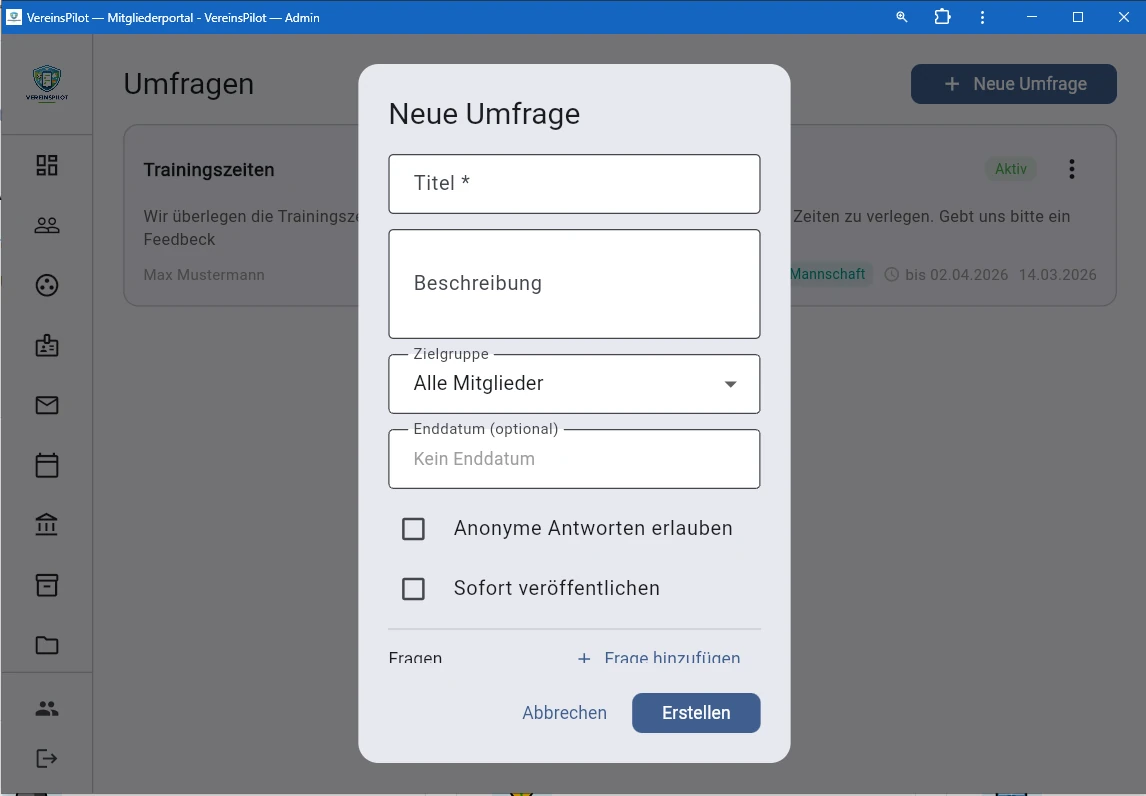
1Der Erstellungsdialog für eine neue Umfrage mit Titel, Beschreibung, Zielgruppe, Enddatum und Optionen für anonyme Antworten.
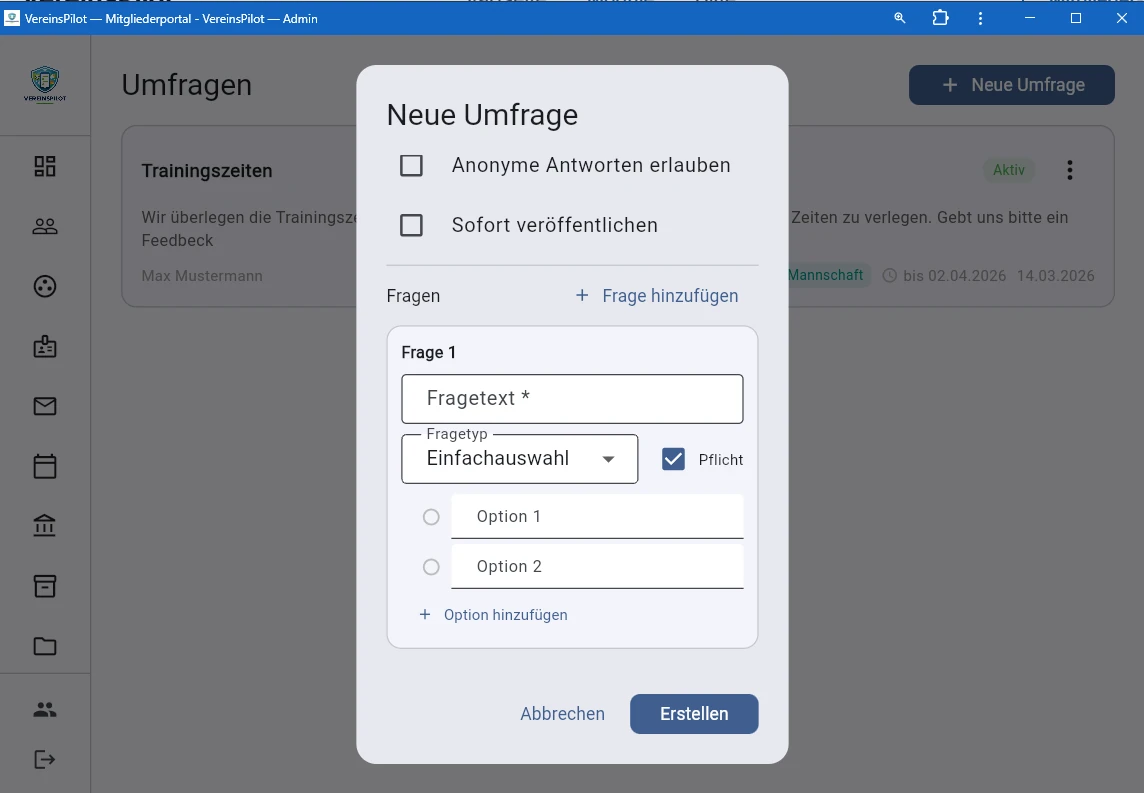
2Fügen Sie Fragen hinzu — wählen Sie den Fragetyp und tragen Sie die Antwortoptionen ein.
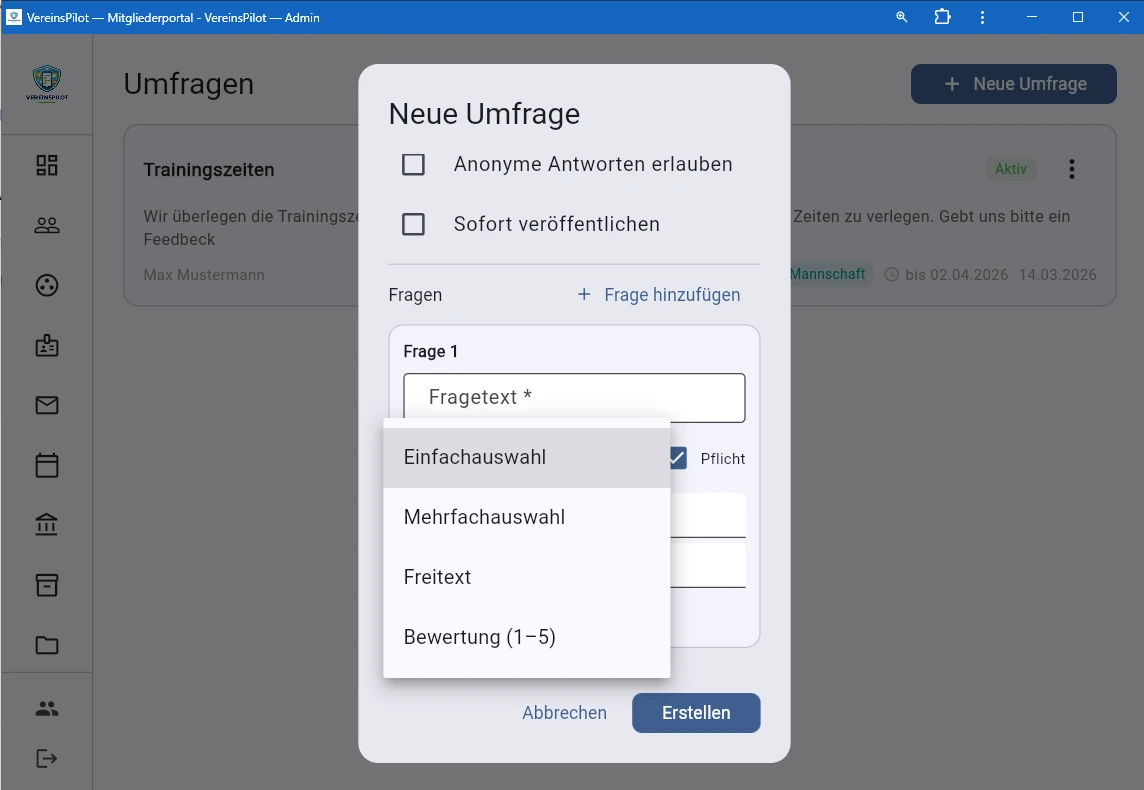
3Vier Fragetypen stehen zur Verfügung: Einfachauswahl, Mehrfachauswahl, Freitext und Bewertung (1–5 Sterne).
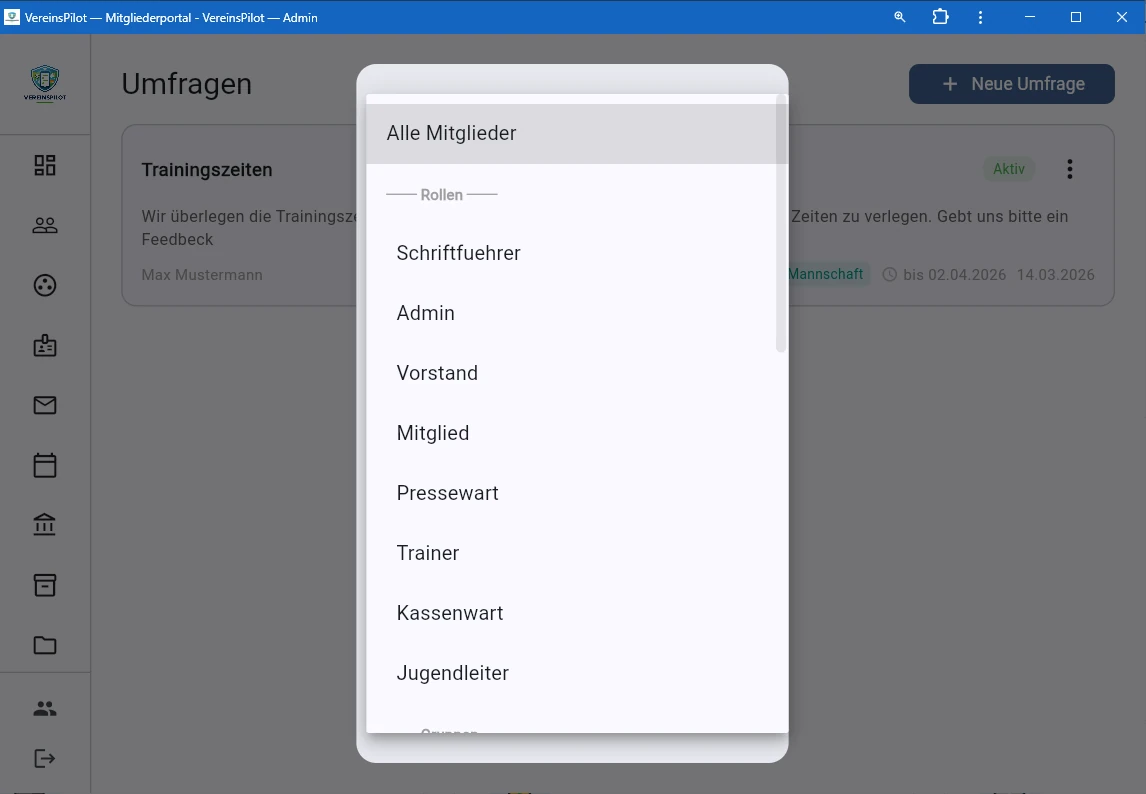
4Richten Sie die Umfrage gezielt an bestimmte Rollen oder Gruppen — oder an alle Mitglieder.
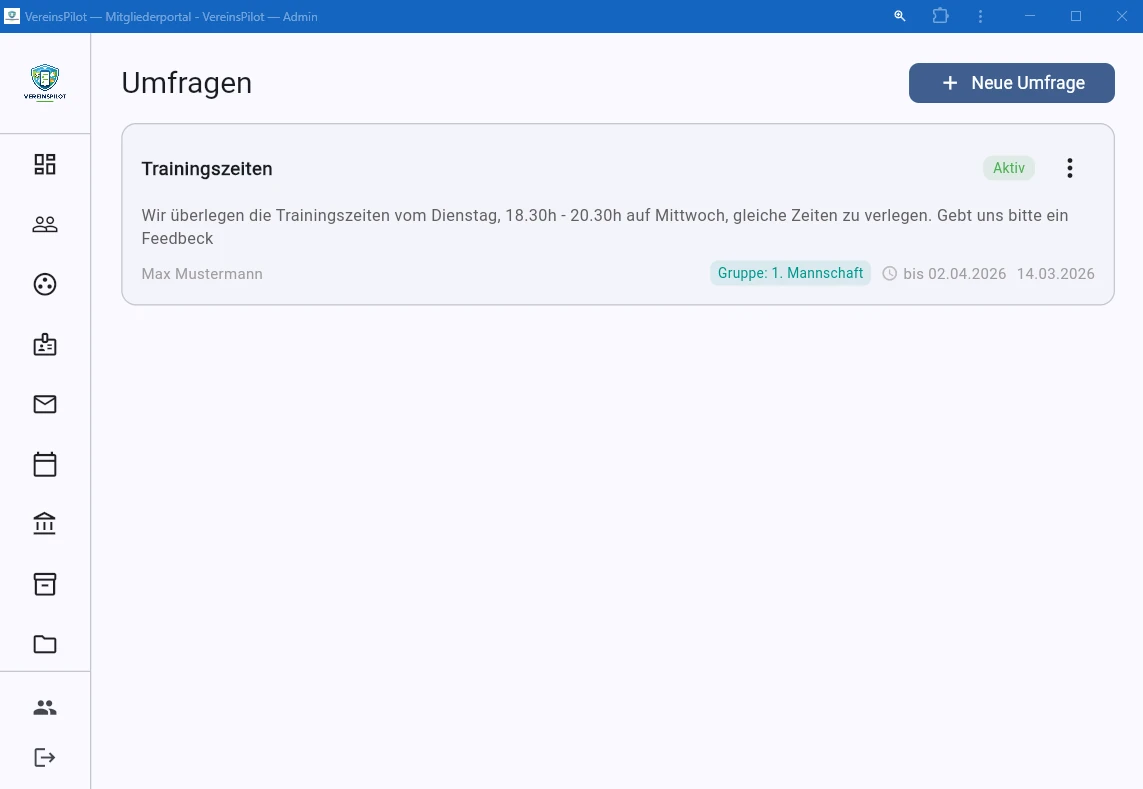
5Die veröffentlichte Umfrage erscheint in der Übersicht mit Status, Beschreibung und Zielgruppe.
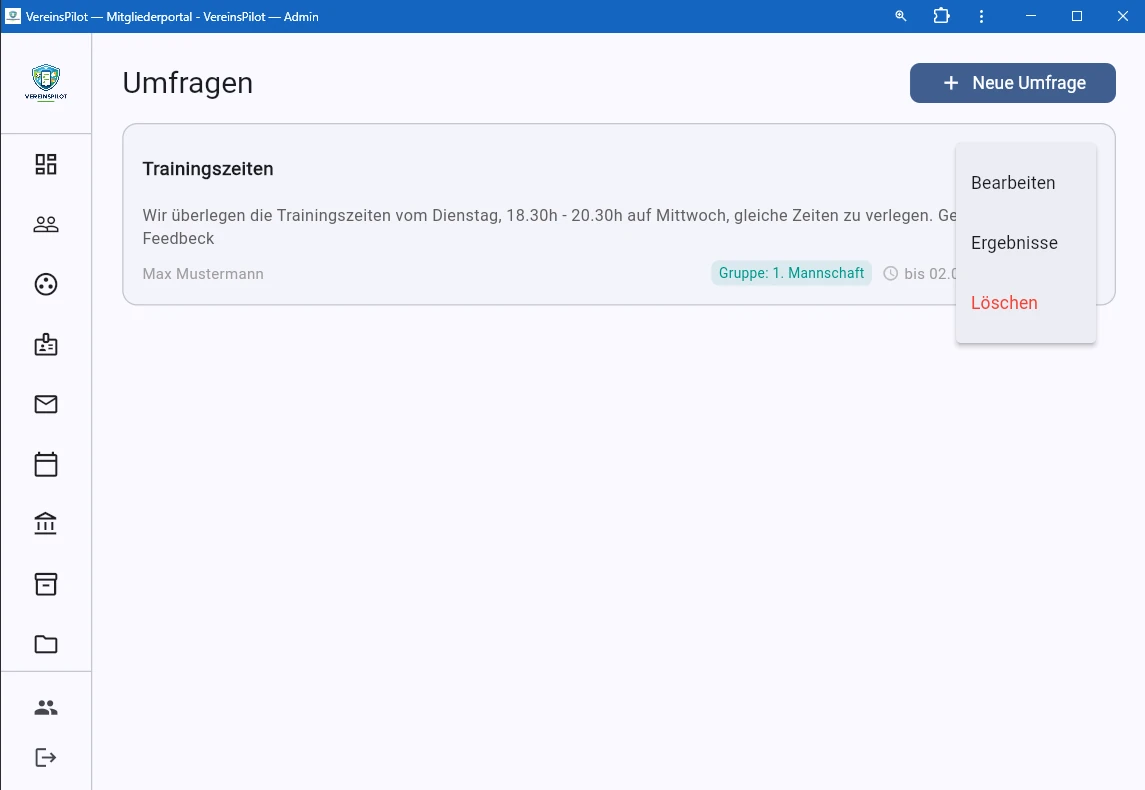
6Über das Kontextmenü bearbeiten Sie die Umfrage, sehen die Ergebnisse oder löschen sie.
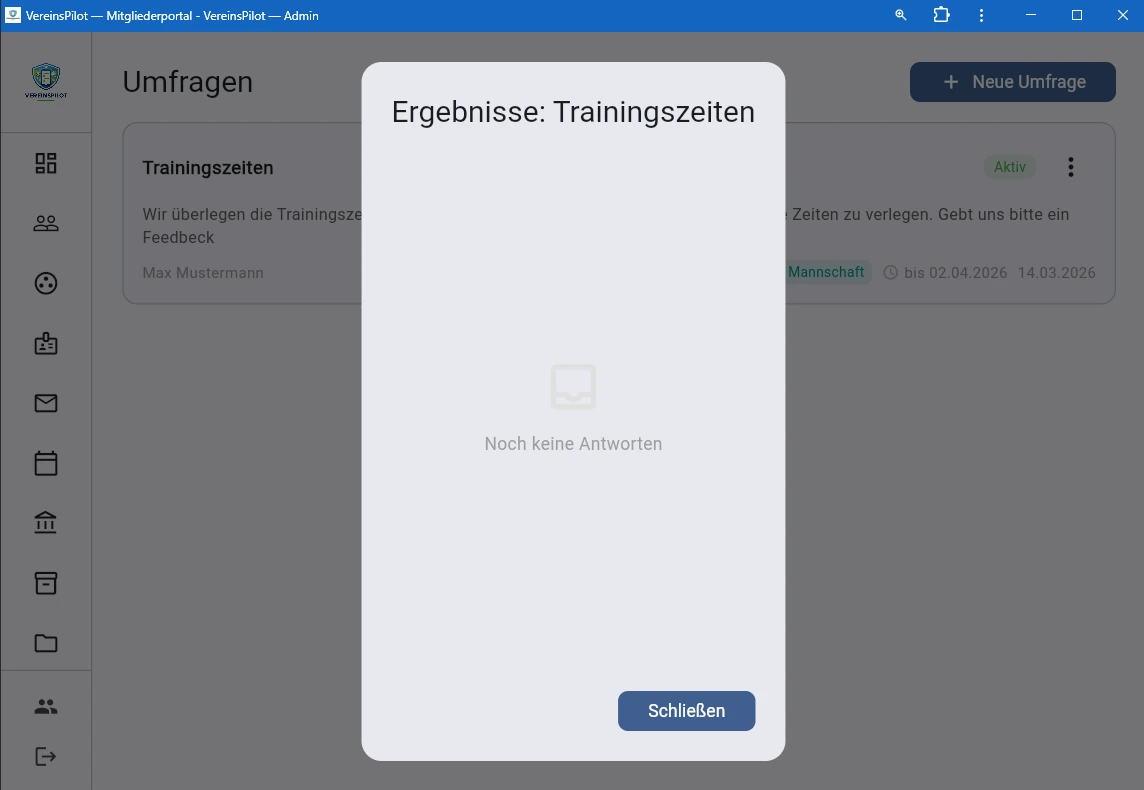
7Die Ergebnisansicht zeigt alle Antworten als Balkendiagramme — hier noch ohne Teilnehmer.
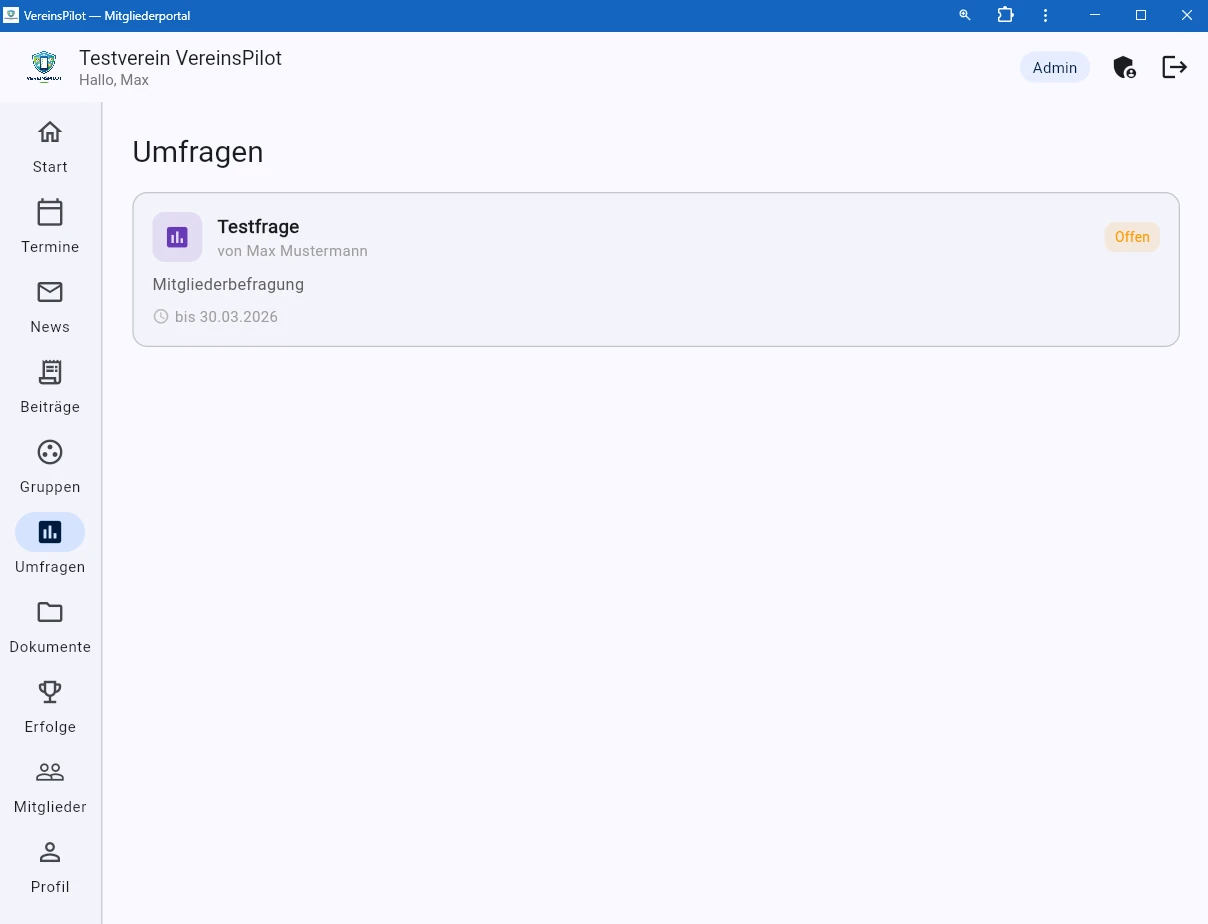
8Im Mitglieder-Portal erscheint die Umfrage mit Status ‘Offen’ — bereit zur Beantwortung.
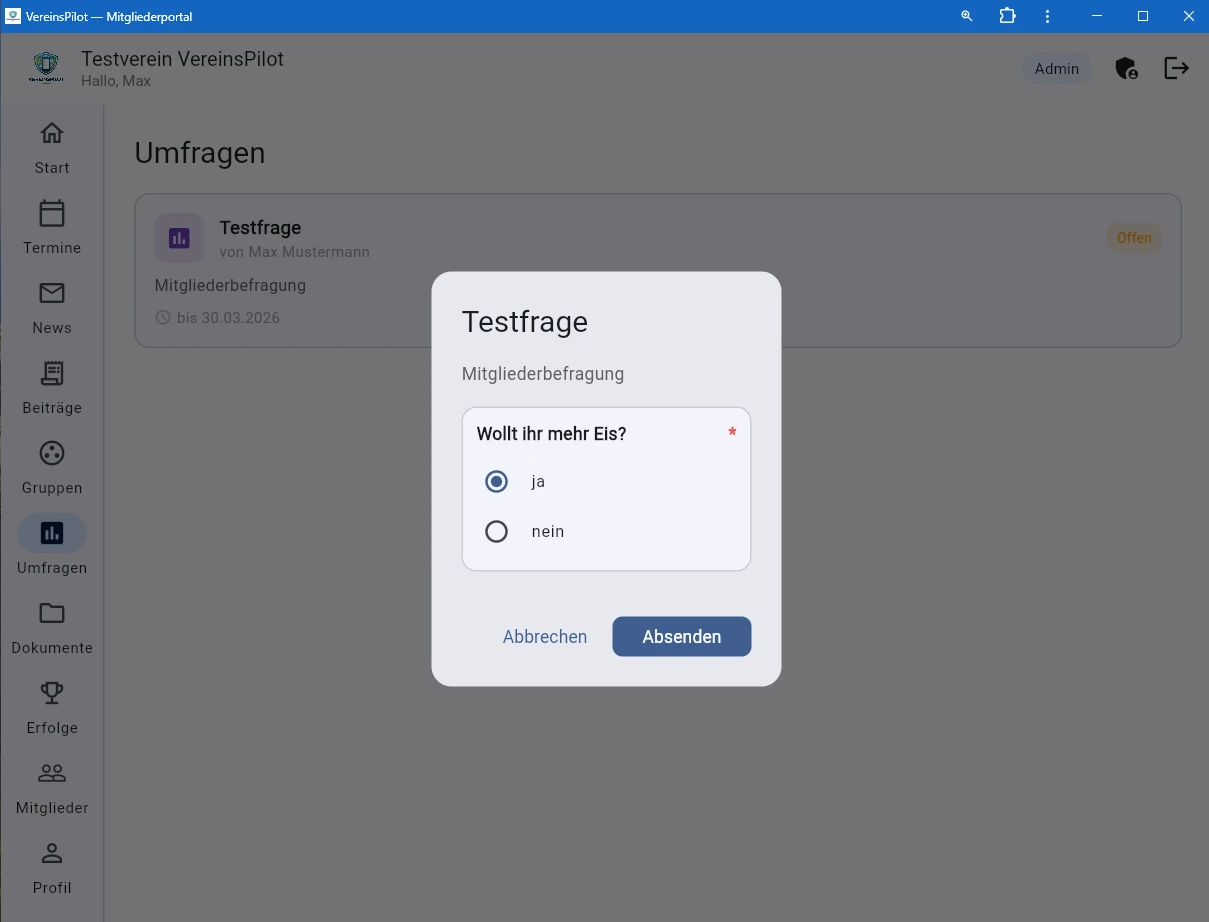
9Mitglieder beantworten die Fragen direkt im Portal — hier eine Einfachauswahl.
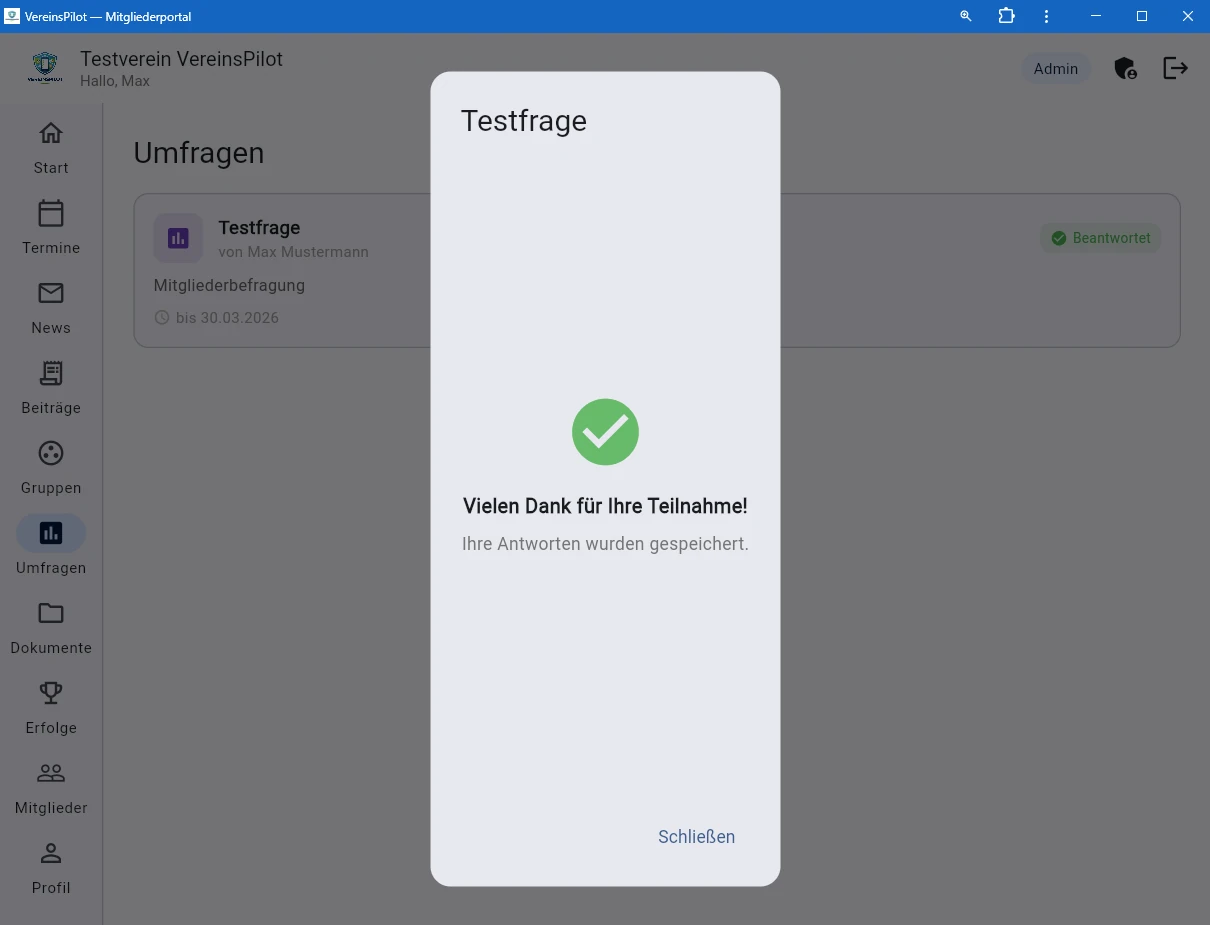
10Nach dem Absenden wird die Teilnahme bestätigt und der Status wechselt auf ‘Beantwortet’.
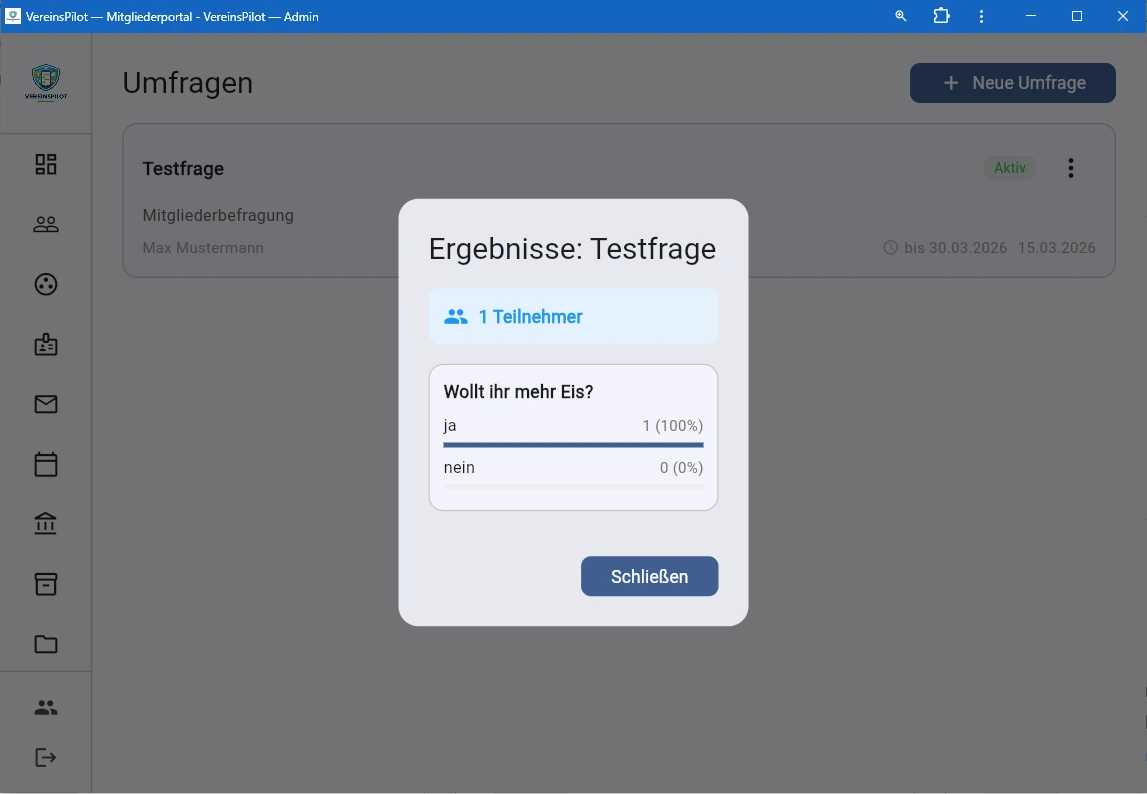
11Die Ergebnisse im Admin-Portal zeigen Teilnehmerzahl und Antwortverteilung als Balkendiagramm.
In welchem Abo enthalten?
Umfragen sind ab dem Starter-Plan verfügbar (nicht in Free enthalten):
- Free — Nicht enthalten
- Starter — Umfragen mit allen Fragetypen und Targeting
- Pro — Umfragen mit allen Fragetypen und Targeting
- Enterprise — Umfragen mit allen Fragetypen und Targeting
Interesse geweckt?
Testen Sie die Umfragen und alle weiteren Module von VereinsPilot kostenlos. Jetzt kostenlos starten.