Was ist das Mitarbeiter-Modul?
Viele Vereine beschäftigen nicht nur ehrenamtliche Helfer, sondern auch bezahlte Mitarbeiter — sei es der Platzwart, die Bürokraft, der Trainer oder externe Dienstleister. Das Mitarbeiter-Modul in VereinsPilot erfasst all diese Personen mit vollständigen Stammdaten, Gehaltsinformationen und Zahlungshistorie.
Fünf farbcodierte Anstellungsarten stehen zur Verfügung: Vollzeit, Teilzeit, Minijob, Freelancer (Stundenlohn) und Ehrenamt. Für jeden Mitarbeiter werden umfangreiche Daten gespeichert — von Kontaktdaten über Steuer-ID und Sozialversicherungsnummer bis hin zu Gehalt und Wochenstunden. Gehaltszahlungen spiegeln sich automatisch als Ausgaben in der Finanzübersicht wider.
Darüber hinaus können Sie Mitarbeitern gezielt Zugriff auf Inventarkategorien gewähren und mitarbeiterspezifische Dokumentvorlagen für Verträge und Bescheinigungen nutzen.
Funktionen im Detail
5 Anstellungsarten mit Farbcodierung
- Vollzeit (Blau): Festangestellte Mitarbeiter in Vollzeit
- Teilzeit (Teal): Festangestellte Mitarbeiter in Teilzeit
- Minijob (Orange): Geringfügig Beschäftigte (520-Euro-Basis)
- Freelancer (Lila): Externe Dienstleister auf Stundenlohn-Basis
- Ehrenamt (Grün): Ehrenamtliche Mitarbeiter (ggf. mit Aufwandsentschädigung)
Vollständige Stammdaten
- Persondaten: Name, E-Mail, Telefon, Adresse, Geburtsdatum
- Steuer & Sozialversicherung: Steuer-ID und Sozialversicherungsnummer
- Vergütung: Gehalt oder Stundenlohn, Wochenstunden
- Anstellungsdatum: Beginn des Arbeitsverhältnisses
Gehaltszahlungen
Erfassen und tracken Sie Gehaltszahlungen mit Monatszuordnung und verschiedenen Zahlungsmethoden. Jede Gehaltszahlung spiegelt sich automatisch als Ausgabe in der Finanzübersicht wider — so müssen Sie nichts doppelt buchen und die Vereinsfinanzen bleiben konsistent.
Ressourcenzugriff
Admins können Mitarbeitern gezielt Zugriff auf bestimmte Inventarkategorien gewähren — genau wie bei Gruppen. So legen Sie fest, welche Räume, Plätze oder Geräte ein Mitarbeiter nutzen und verwalten darf.
Dokumentvorlagen
Nutzen Sie mitarbeiterspezifische Platzhalter in Ihren Dokumentvorlagen, um Arbeitsverträge, Bescheinigungen und weitere Dokumente automatisch mit den Daten des jeweiligen Mitarbeiters zu befüllen.
Screenshots & Anleitung
So sieht die Mitarbeiterverwaltung in der Praxis aus — Schritt für Schritt:
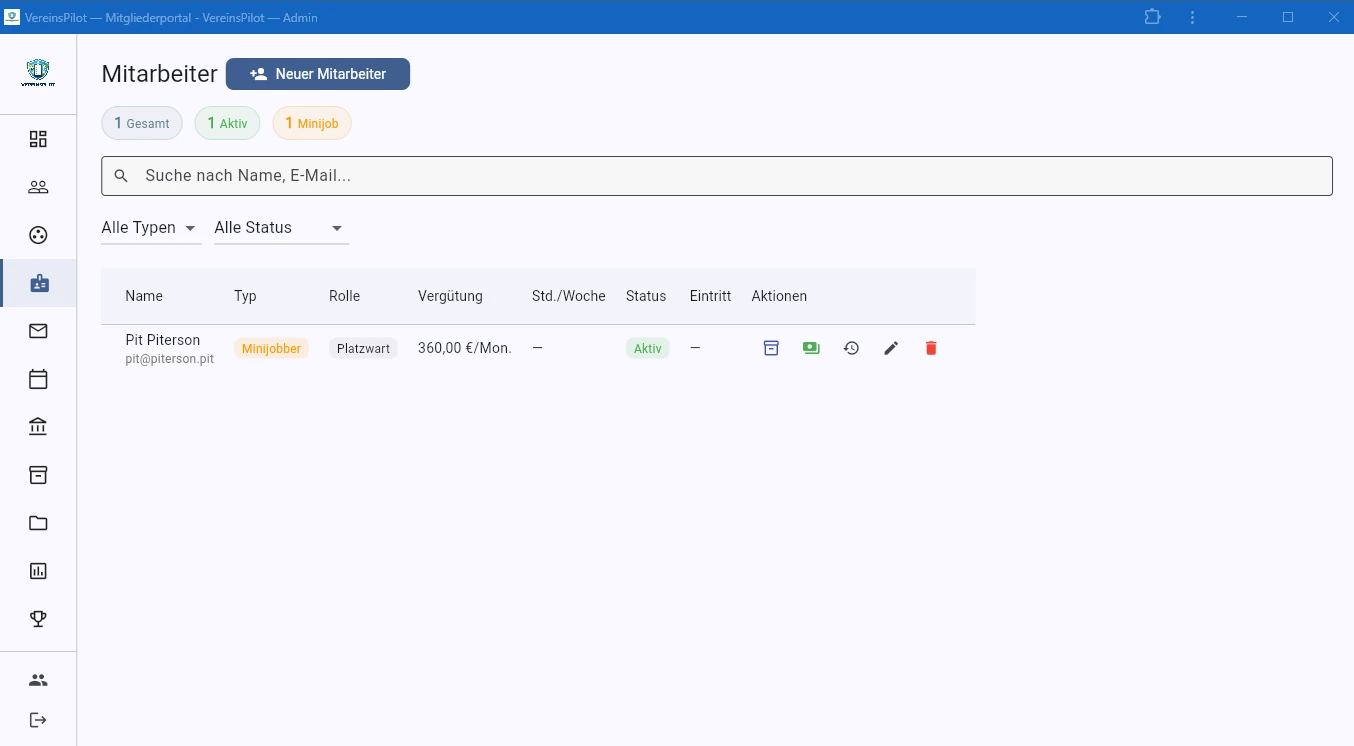
1Die Mitarbeiter-Übersicht zeigt alle Mitarbeiter in einer Tabelle mit Name, Typ, Rolle, Vergütung, Status und Aktions-Buttons. Oben finden Sie Statistik-Chips (Gesamt, Aktiv, Minijob) sowie eine Suchleiste.
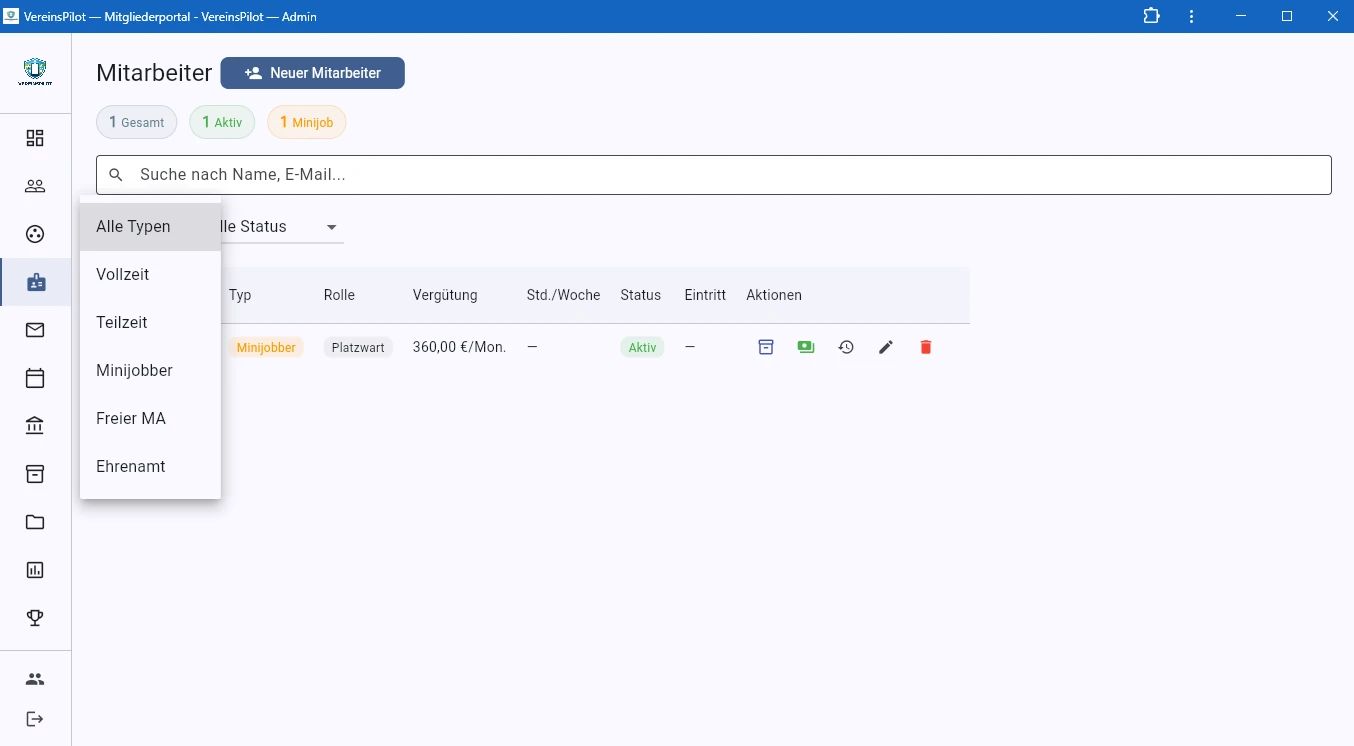
2Über den Typ-Filter wählen Sie aus fünf Anstellungsarten: Vollzeit, Teilzeit, Minijobber, Freier MA und Ehrenamt — jeder Typ wird farblich gekennzeichnet.
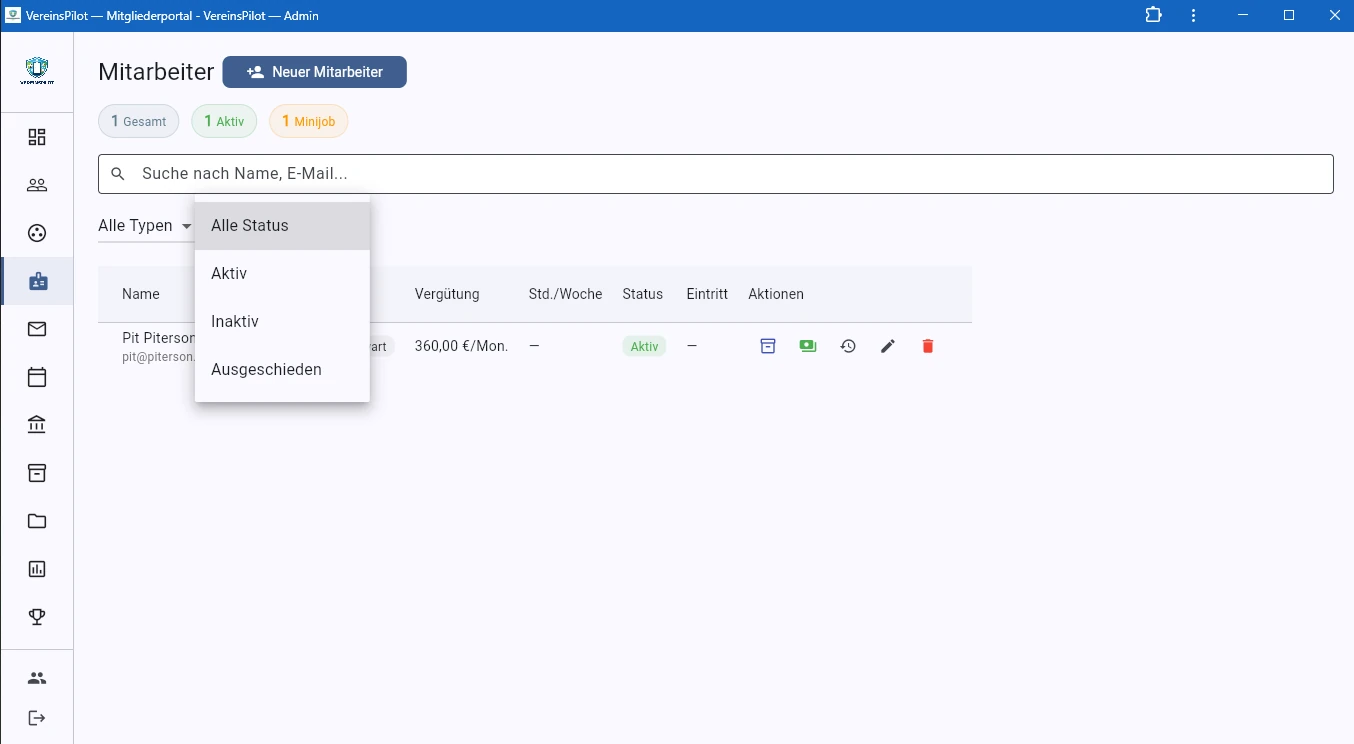
3Der Status-Filter ermöglicht die schnelle Eingrenzung auf aktive, inaktive oder ausgeschiedene Mitarbeiter.
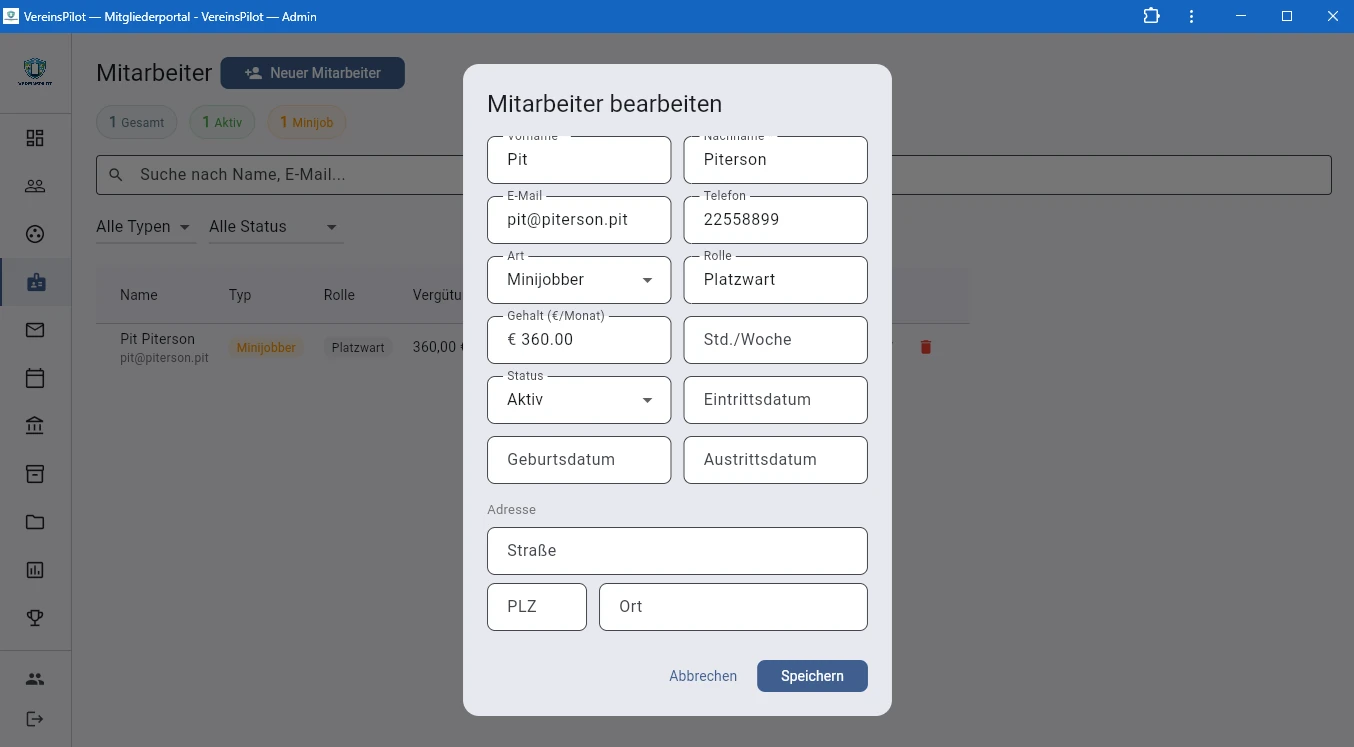
4Im Bearbeitungsdialog erfassen Sie alle Stammdaten: Name, E-Mail, Telefon, Anstellungsart, Rolle, Gehalt, Status, Geburts- und Eintrittsdatum sowie die vollständige Adresse.
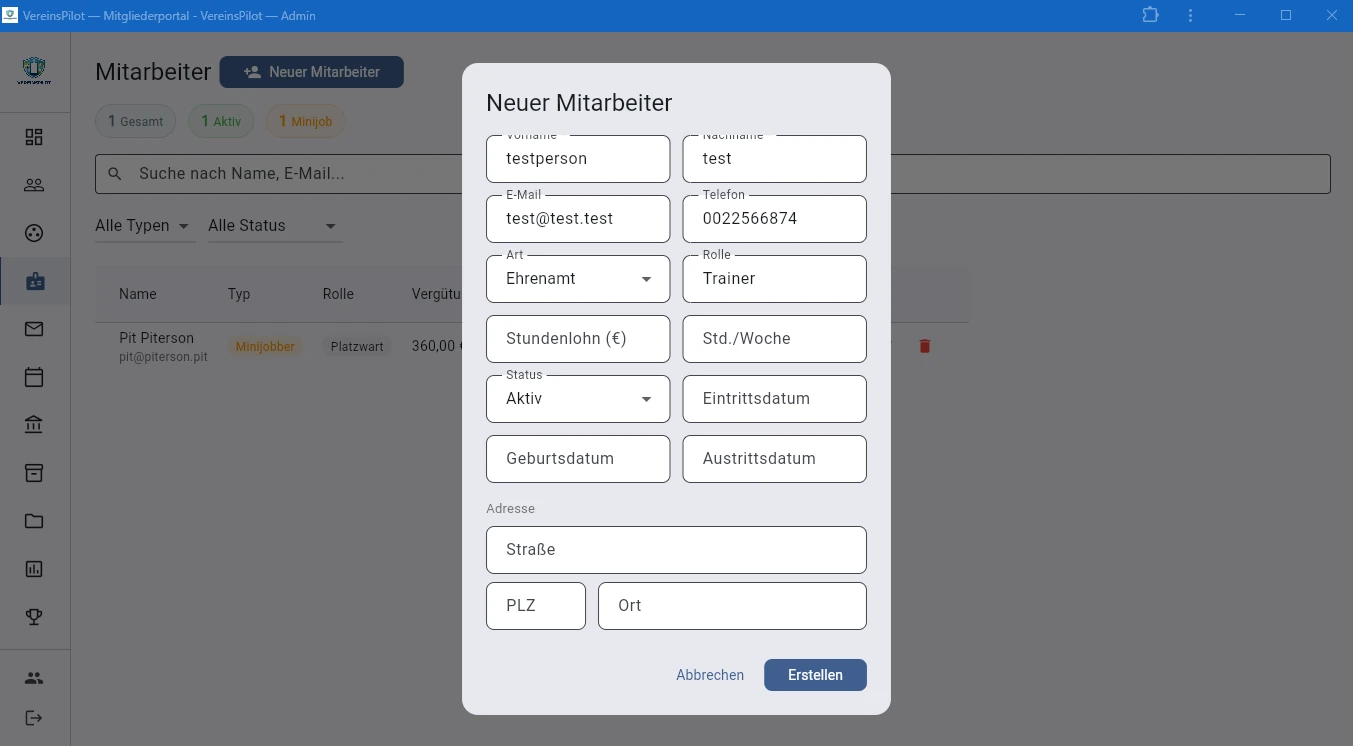
5Einen neuen Mitarbeiter legen Sie über „Neuer Mitarbeiter“ an. Hier wird z. B. ein Ehrenamtlicher als Trainer erfasst — mit Stundenlohn statt Monatsgehalt.
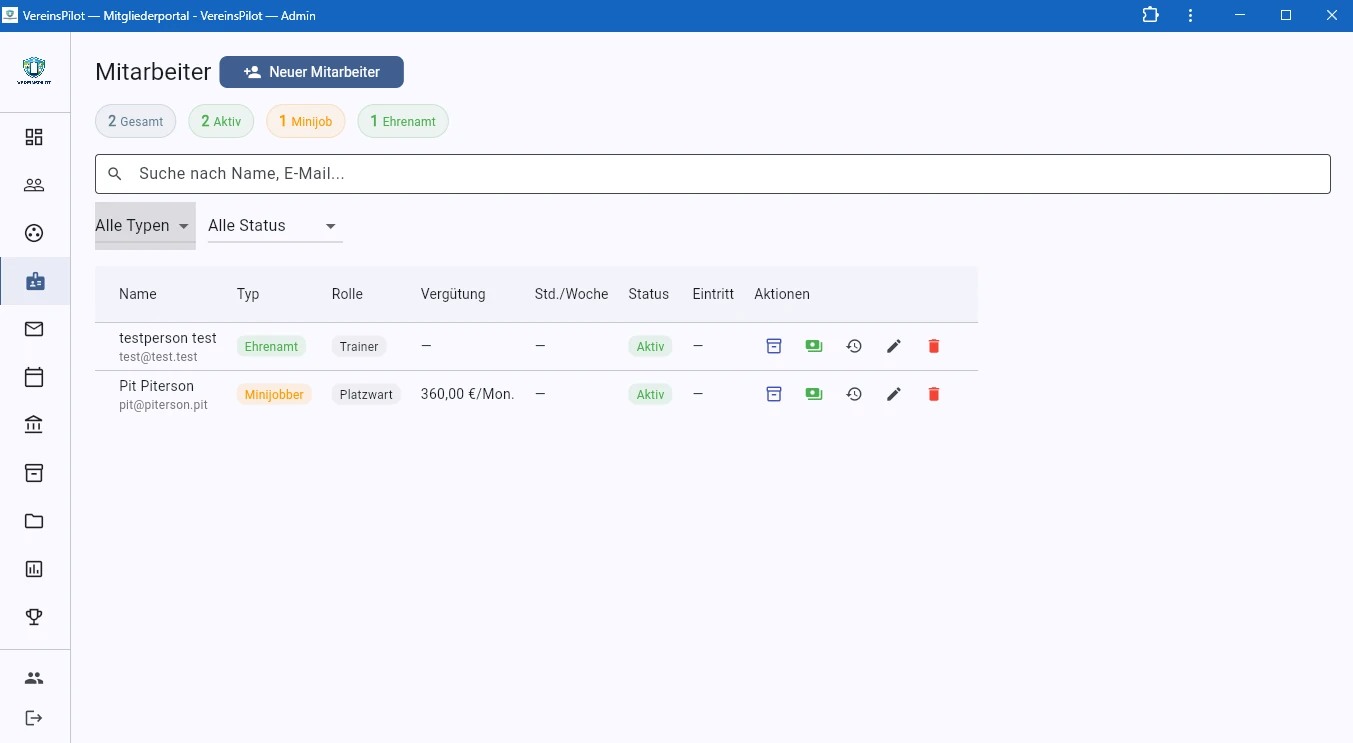
6Nach dem Speichern erscheint der neue Mitarbeiter sofort in der Übersicht — hier mit grünem „Ehrenamt“-Badge neben dem bestehenden Minijobber.
So funktioniert es
- Mitarbeiter anlegen: Erfassen Sie den Mitarbeiter mit vollständigen Stammdaten — Name, Kontaktdaten, Adresse, Geburtsdatum, Steuer-ID und Sozialversicherungsnummer.
- Anstellungsart wählen: Wählen Sie zwischen Vollzeit, Teilzeit, Minijob, Freelancer oder Ehrenamt. Jeder Typ wird farblich gekennzeichnet.
- Gehalt konfigurieren: Hinterlegen Sie Gehalt oder Stundenlohn, Wochenstunden und das Anstellungsdatum.
- Gehalt auszahlen: Erfassen Sie Gehaltszahlungen mit Monatszuordnung und Zahlungsmethode — die Ausgabe erscheint automatisch in der Finanzübersicht.
- Zugriff & Dokumente: Gewähren Sie Ressourcenzugriff und erstellen Sie Verträge oder Bescheinigungen über Dokumentvorlagen.
Verbindungen zu anderen Modulen
- Finanzübersicht: Gehaltszahlungen werden automatisch als Ausgaben in der Finanzübersicht gespiegelt.
- Inventar & Ressourcen: Mitarbeitern kann Zugriff auf bestimmte Inventarkategorien gewährt werden.
- Dokumentgenerator: Mitarbeiterspezifische Platzhalter für Verträge, Bescheinigungen und weitere Vorlagen.
- Statistiken (Pro): Personalkosten fließen in die Finanzstatistiken ein.
- Admin-Portal: Mitarbeiter können auch im Admin-Portal verwaltet werden.
In welchem Abo enthalten?
Das Mitarbeiter-Modul ist ab dem Starter-Plan verfügbar:
- Free — Nicht enthalten
- Starter — Alle Mitarbeiterfunktionen
- Pro — Alle Mitarbeiterfunktionen inkl. Statistiken
- Enterprise — Alle Mitarbeiterfunktionen inkl. Statistiken
Tipps & Hinweise
- Auch Ehrenamtliche erfassen: Nutzen Sie den Typ „Ehrenamt“, um auch ehrenamtliche Helfer zu dokumentieren — selbst wenn keine Vergütung fließt. So haben Sie einen vollständigen Überblick über alle Tätigen im Verein.
- Steuer-ID und SV-Nummer pflegen: Hinterlegen Sie Steuer-ID und Sozialversicherungsnummer, damit alle relevanten Daten für Abrechnungen und Bescheinigungen griffbereit sind.
- Freelancer mit Stundenlohn: Für Freelancer können Sie statt eines festen Gehalts den Stundenlohn hinterlegen — ideal für externe Trainer oder Dienstleister.
- Gehaltszahlungen zeitnah erfassen: Buchen Sie Gehälter mit korrekter Monatszuordnung, damit die Finanzübersicht stets aktuell ist.
- Ressourcenzugriff gezielt vergeben: Gewähren Sie Mitarbeitern nur Zugriff auf die Inventarkategorien, die sie für ihre Tätigkeit benötigen.
- Dokumentvorlagen nutzen: Erstellen Sie Arbeitsverträge und Bescheinigungen über den Dokumentgenerator mit automatisch befüllten Mitarbeiterdaten.
Interesse geweckt?
Die Mitarbeiterverwaltung ist ab dem Starter-Plan verfügbar. Starten Sie jetzt kostenlos und upgraden Sie bei Bedarf. Jetzt kostenlos starten.