Was sind die Einstellungen?
In den Einstellungen konfigurieren Sie alle Grunddaten Ihres Vereins: Name, Adresse, Kontaktdaten, Logo und rechtliche Angaben. Darüber hinaus verwalten Sie hier die Benutzerkonten für das Admin- und Mitglieder-Portal, vergeben granulare Berechtigungen pro Benutzer und definieren individuelle Felder, die im Mitgliederformular erscheinen. Auch der Tag-/Nachtmodus lässt sich hier umschalten.
Die Einstellungen sind das zentrale Konfigurationsmodul von VereinsPilot — hier legen Sie die Basis für alle weiteren Module.
Bereiche im Detail
Vereinsdaten
Pflegen Sie Logo, Vereinsname, Vereinstyp, Adresse und Kontaktdaten. Weiter unten finden Sie die rechtlichen Daten (Registergericht, Registernummer, Steuernummer) sowie den Mitglieder-Anmeldelink, über den sich Mitglieder selbst registrieren können.
Benutzerkonten
In der Benutzerkontenverwaltung sehen Sie alle eingeladenen und aktiven Portalzugänge. Laden Sie Mitglieder per E-Mail ein und weisen Sie ihnen eine von sechs Rollen zu — von Mitglied (nur Portal) bis Administrator (Vollzugriff). Nach der Einladung erhalten Mitglieder einen Aktivierungslink, der 7 Tage gültig ist.
Rechteverwaltung
Vergeben Sie granulare Berechtigungen pro Benutzer und Modul. Aktivieren Sie gezielt einzelne Module für jeden Benutzer — z. B. nur Finanzen und Dokumente. So stellen Sie sicher, dass jeder Zugang nur die Funktionen sieht, die er benötigt.
Individuelle Felder
Definieren Sie eigene Felder (Text, Zahl, Datum, Auswahl), die automatisch im Mitgliederformular erscheinen. So können Sie vereinsspezifische Informationen erfassen, die über die Standardfelder hinausgehen — z. B. Trikotnummer, Allergien oder Führerscheinklasse.
Darstellung
Wechseln Sie zwischen Tag- und Nachtmodus für eine augenfreundliche Arbeitsumgebung. Der Dunkelmodus eignet sich besonders für die Arbeit am Abend oder in dunklen Räumen.
Screenshots & Anleitung
So sehen die Einstellungen in der Praxis aus — Schritt für Schritt:
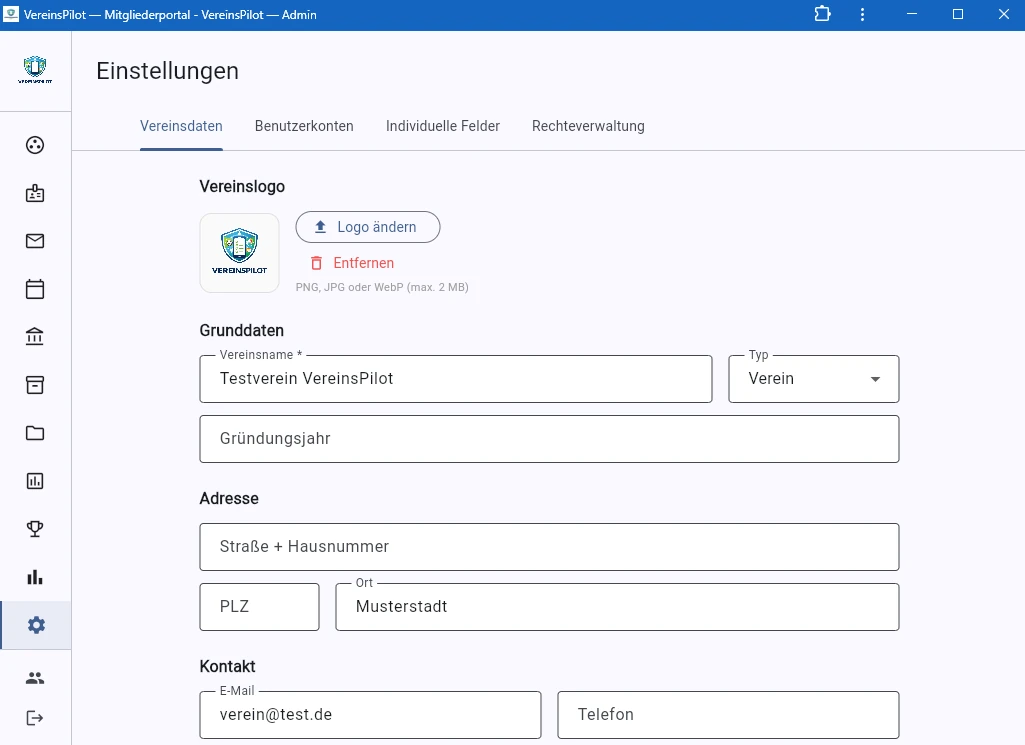
1In den Vereinsdaten pflegen Sie Logo, Name, Typ, Adresse und Kontaktdaten Ihres Vereins.
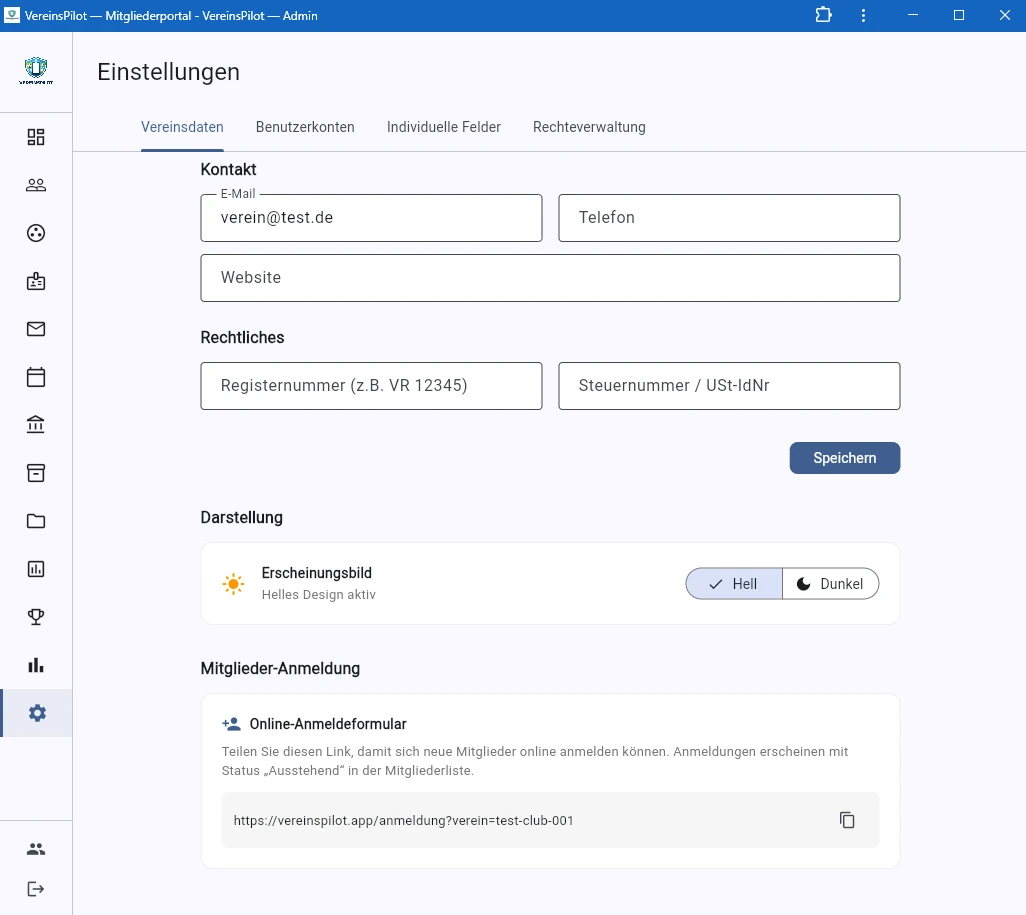
2Weiter unten finden Sie die rechtlichen Daten, den Tag-/Nachtmodus und den Mitglieder-Anmeldelink.
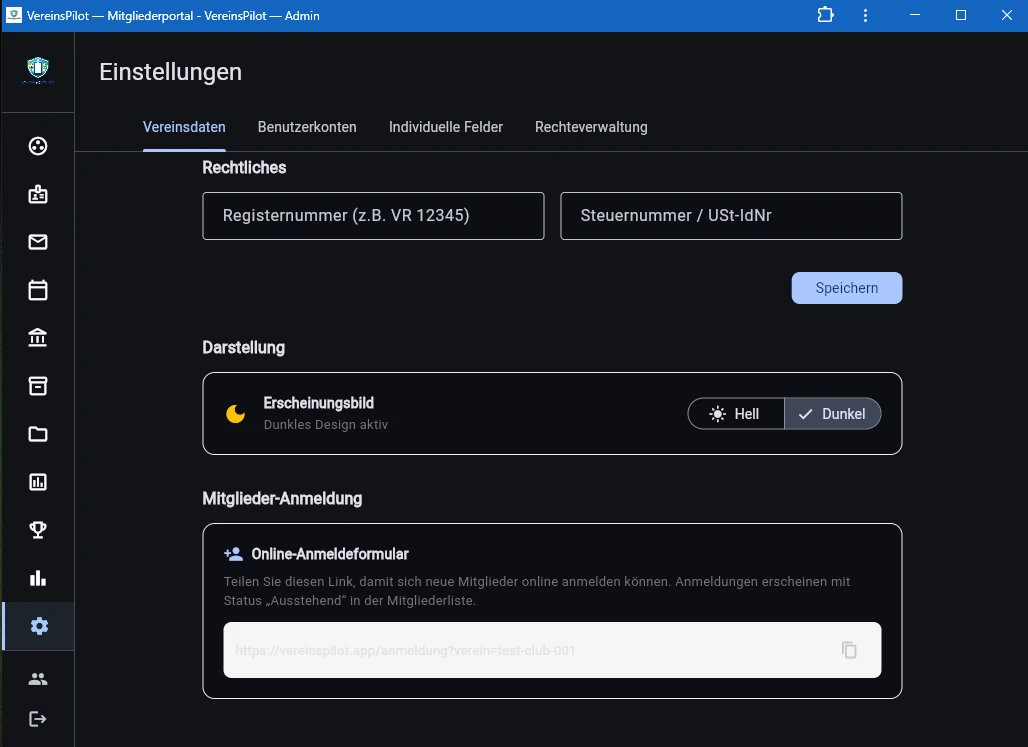
3Der Dunkelmodus bietet eine augenfreundliche Alternative für die Arbeit am Abend.
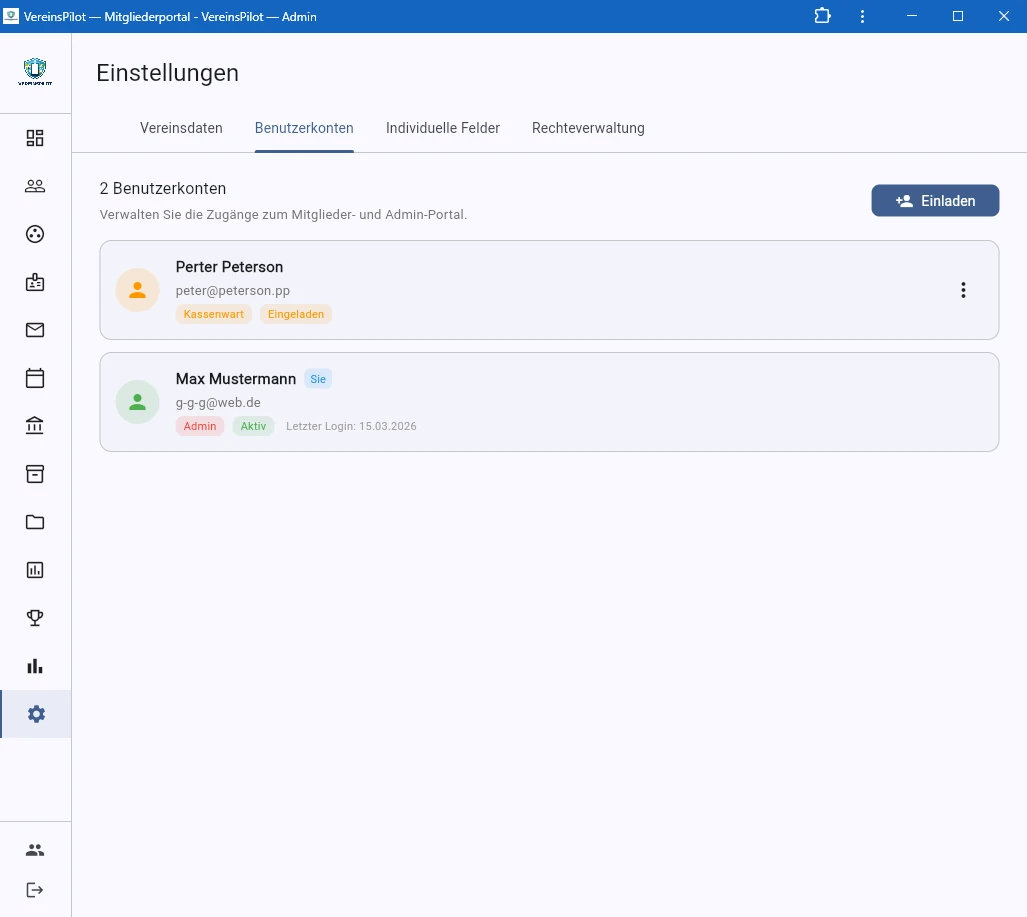
4Die Benutzerkontenverwaltung zeigt alle eingeladenen und aktiven Portalzugänge.
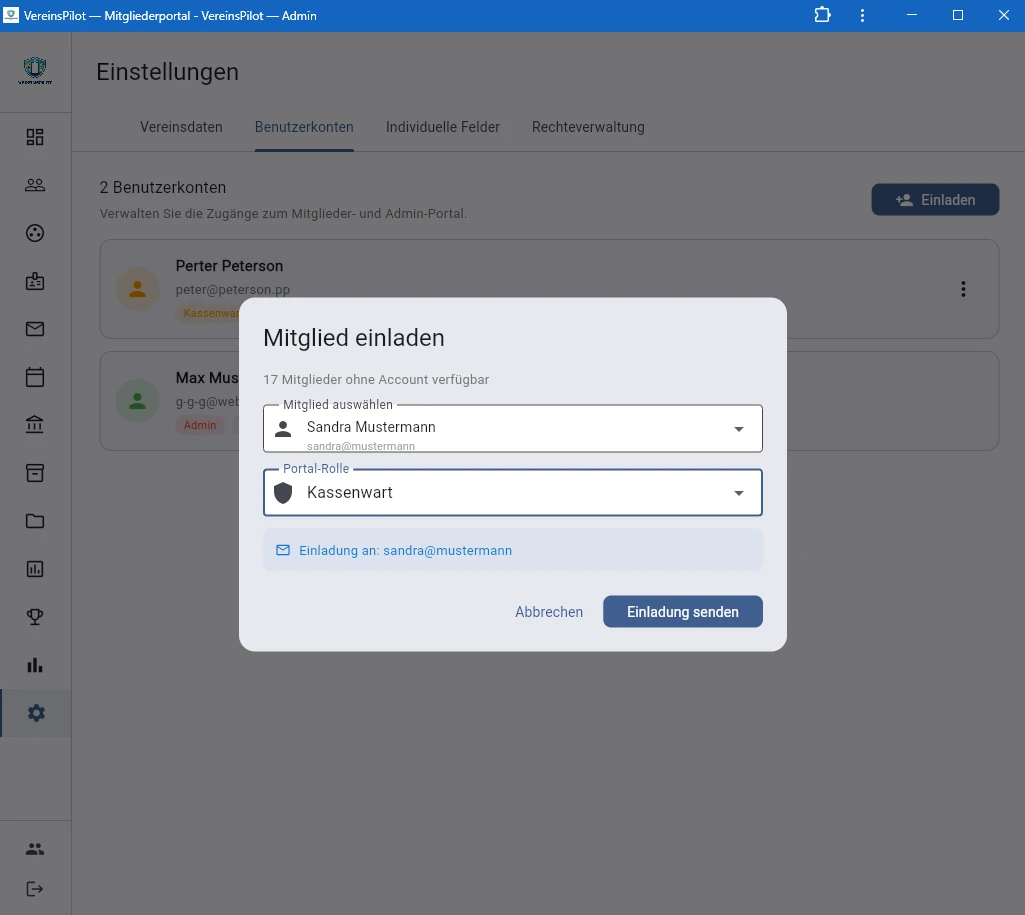
5Laden Sie Mitglieder per E-Mail ein und weisen Sie ihnen eine Portal-Rolle zu.
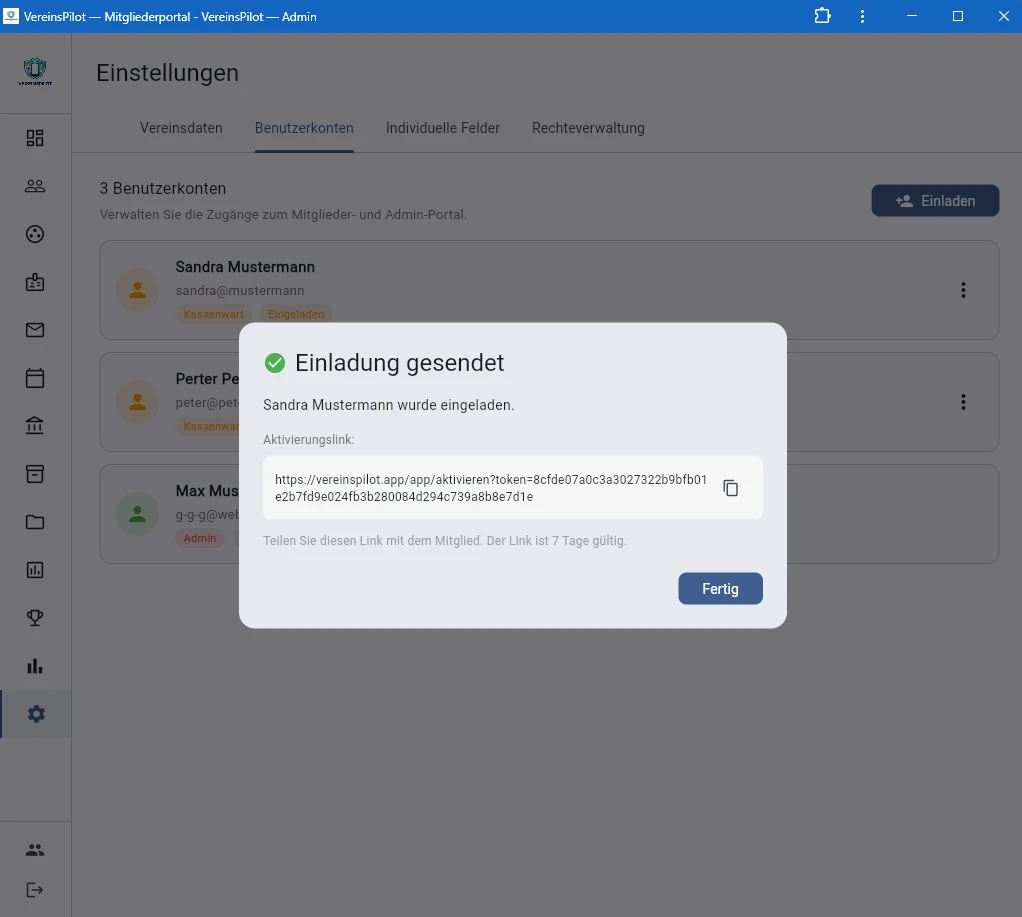
6Nach der Einladung erhalten Sie einen Aktivierungslink, der 7 Tage gültig ist.
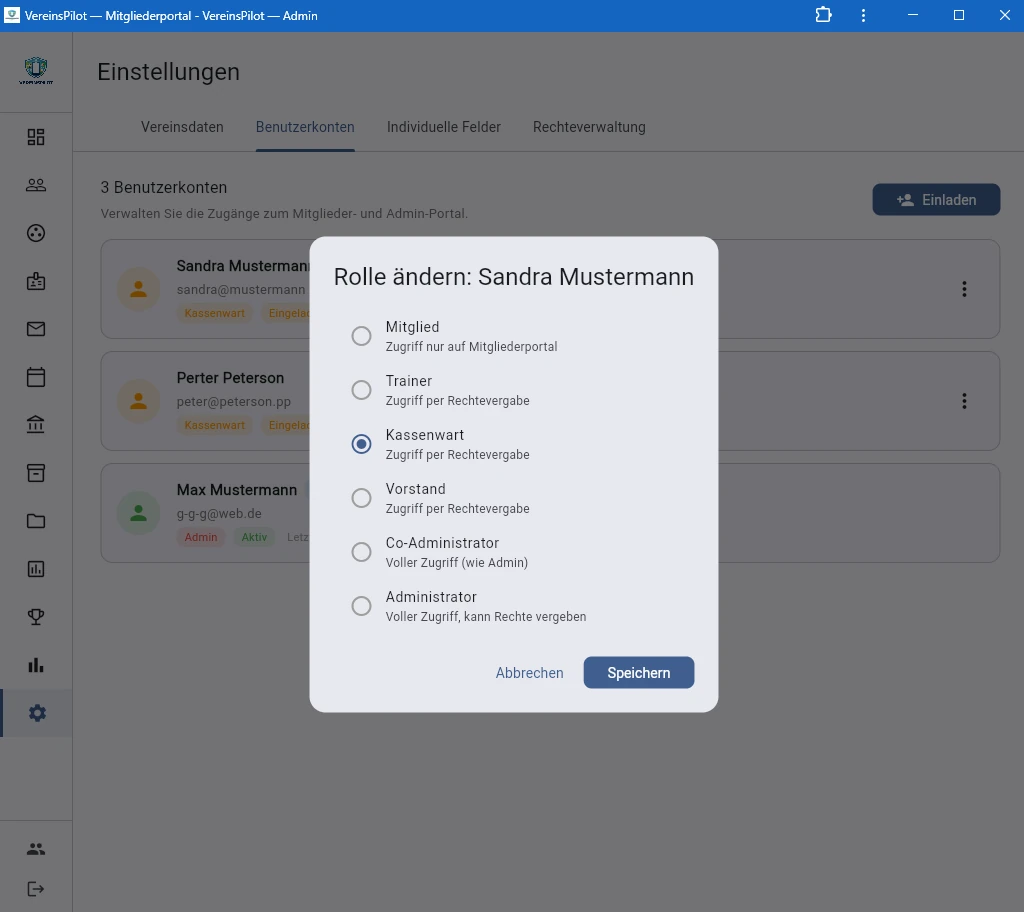
7Sechs Rollen stehen zur Auswahl — von Mitglied (nur Portal) bis Administrator (Vollzugriff).
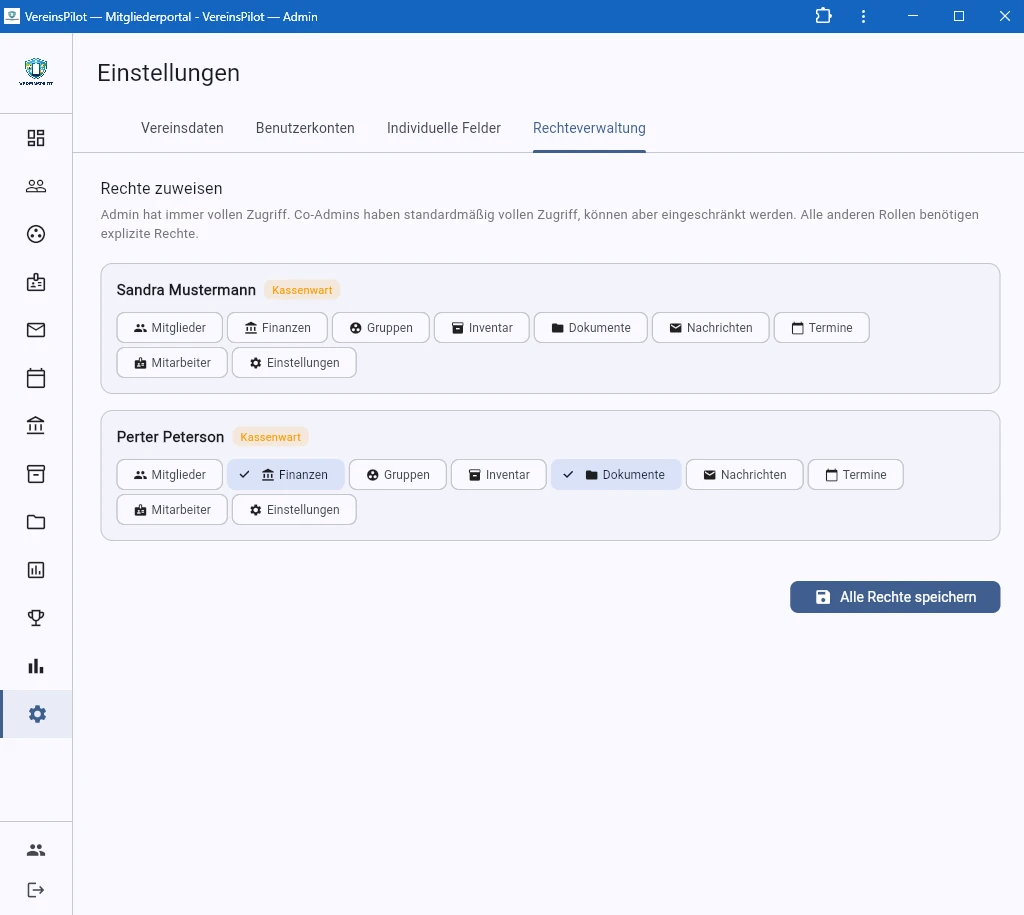
8In der Rechteverwaltung vergeben Sie granulare Berechtigungen pro Benutzer und Modul.
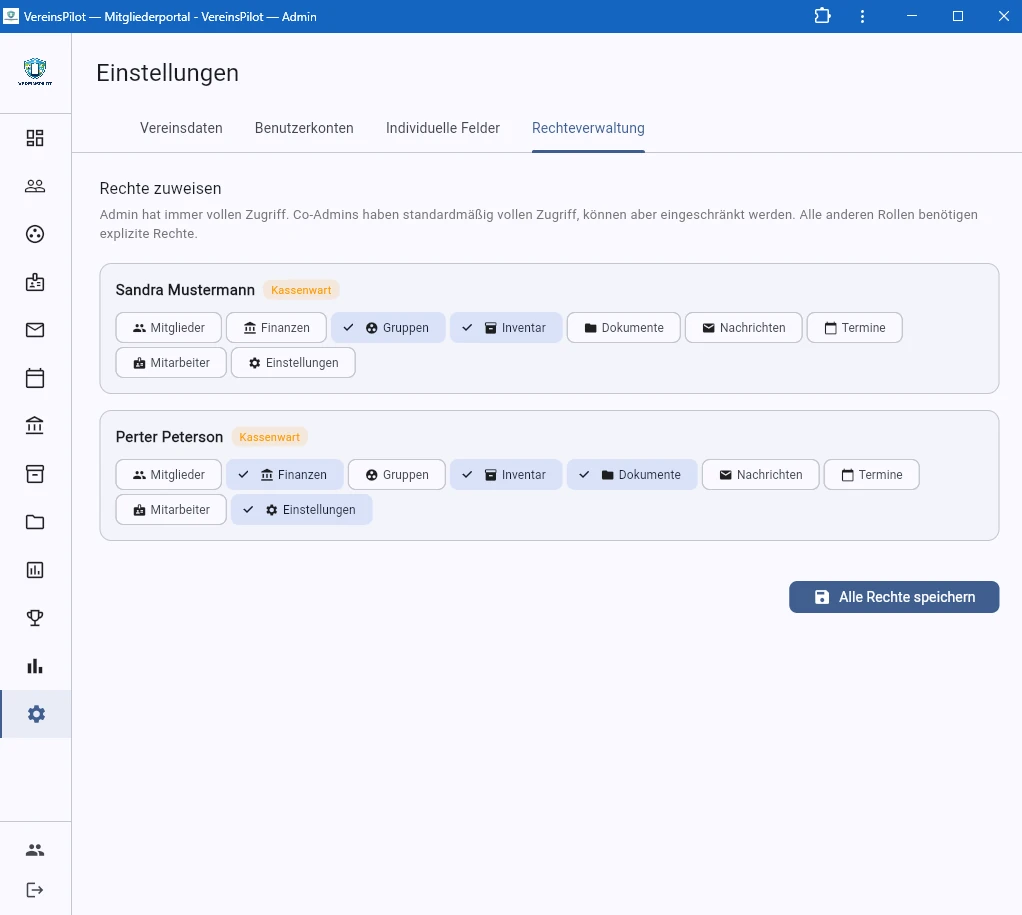
9Aktivieren Sie gezielt einzelne Module für jeden Benutzer — z. B. nur Finanzen und Dokumente.
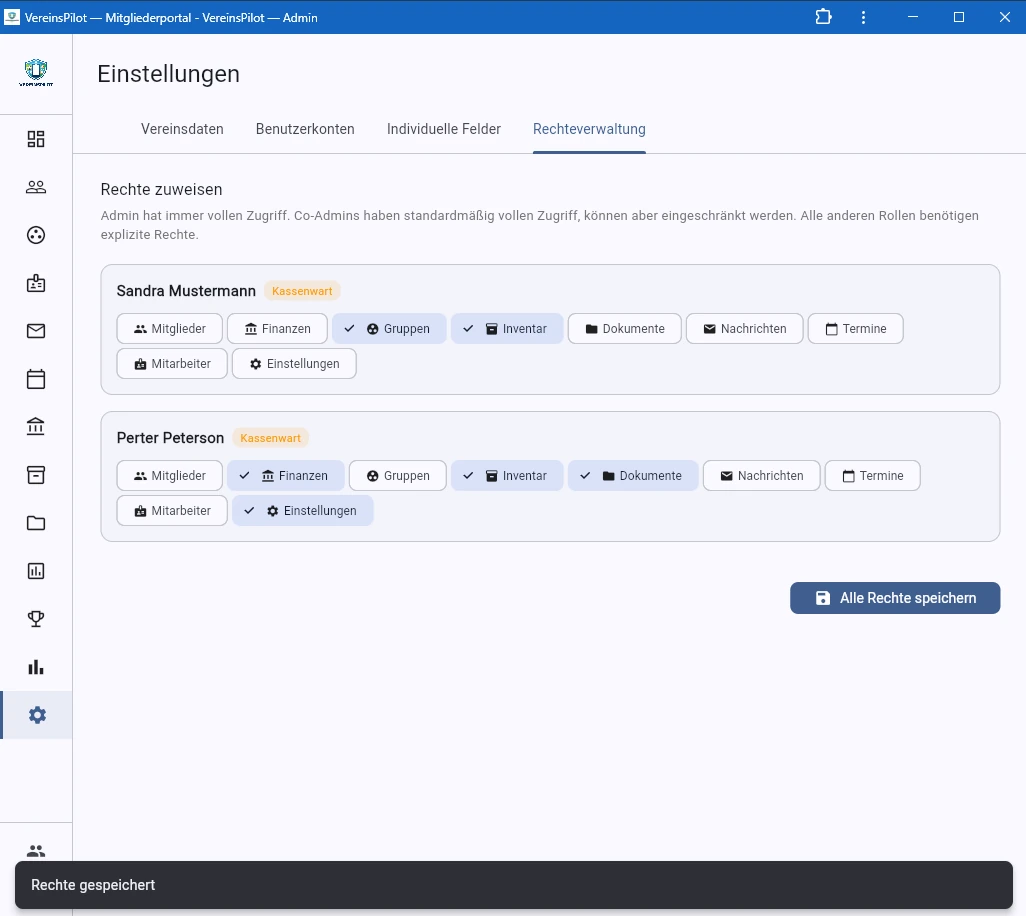
10Nach dem Speichern bestätigt ein Hinweis, dass die Rechte erfolgreich aktualisiert wurden.
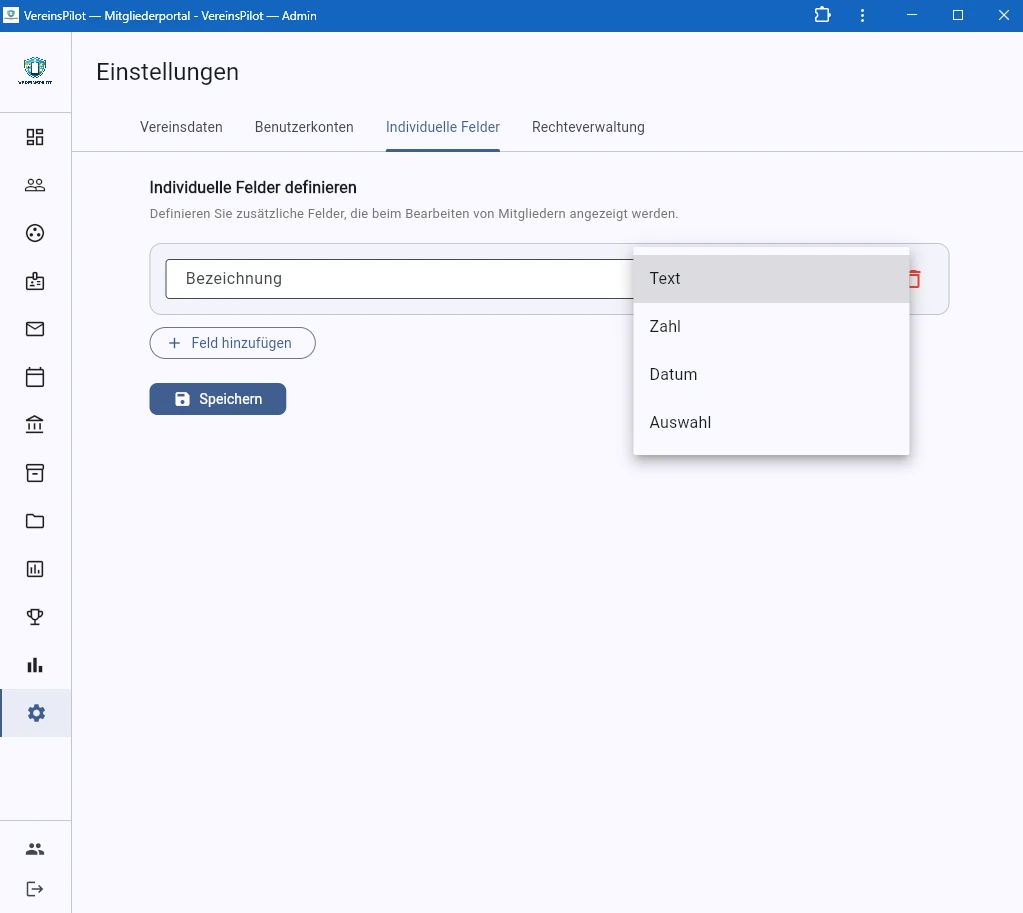
11Definieren Sie eigene Felder (Text, Zahl, Datum, Auswahl), die im Mitgliederformular erscheinen.
In welchem Abo enthalten?
Die Einstellungen sind in allen Abo-Plänen enthalten, mit unterschiedlichem Funktionsumfang:
- Free — Grundlegende Vereinsdaten, 1 Benutzerkonto, Tag-/Nachtmodus
- Starter — Alle Free-Funktionen + individuelle Felder, bis zu 3 Benutzerkonten
- Pro — Alle Starter-Funktionen + granulare Rechteverwaltung, bis zu 10 Benutzerkonten
- Enterprise — Alle Einstellungsfunktionen, bis zu 20 Benutzerkonten
Interesse geweckt?
Testen Sie die Einstellungen und alle weiteren Module von VereinsPilot kostenlos. Jetzt kostenlos starten.